

Win10系統如何關閉Windows Defender?
Win102004系統如何關閉Windows Defender?Win10 2004即將在明年春季發布正式版更新。Windows10系統自帶有Windows Defender殺毒軟件,但大部分人不習慣使用,覺得功能不夠或者習慣了安裝其他第三方防御軟件,留著占用資源,那么WIn10 2004系統要如何關閉Windows Defender呢?解下來小編就來教大家Win10 2004系統關閉Windows Defender的方法,希望大家會喜歡。
Win10 2004關閉Windows Defender的方法:
方法一:
右鍵點擊系統桌面左下角的【開始】,在開始菜單中點擊【命令提示符(管理員)】
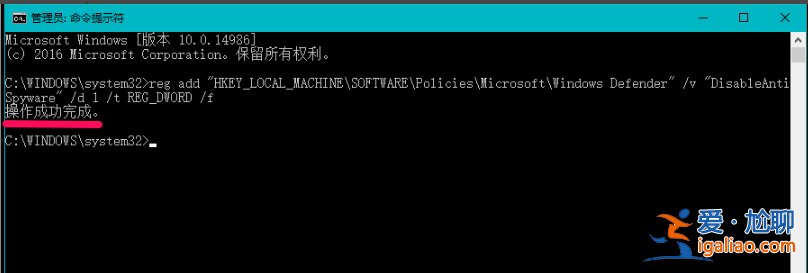
復制:reg add "HKEY_LOCAL_MACHINE\SOFTWARE\Policies\Microsoft\Windows Defender" /v "DisableAntiSpyware" /d 1 /t REG_DWORD /f命令,在管理員命令提示符窗口中右鍵點擊空白處;
按下鍵盤上的回車鍵,顯示:操作成功完成
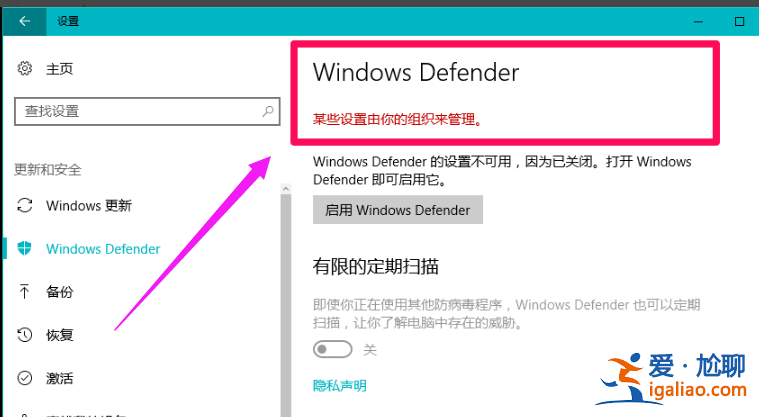
在系統設置的【更新和安全】中點擊:Windows Defender,可以看到:
Windows Defender 某些設置由組織來管理
點擊:啟用Windows Defender,彈出Windows Defender對話框:
此應用已被組策略關閉
方法二:
在注冊表編輯器中新建DisableAntiSpyware的DWORD(32位)值 ,可以徹底禁用Windows10系統的Windows Defender。
按“win + R”打開運行,在運行對話框中輸入:gpedit.msc命令,點擊確定
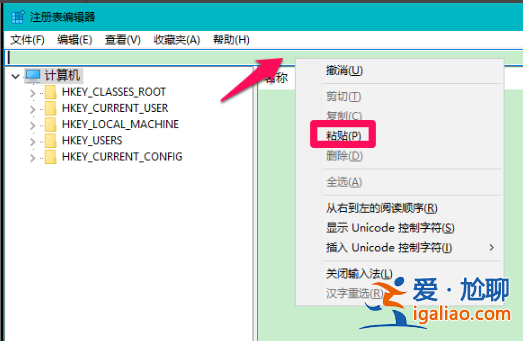
進入注冊表編輯器,復制:HKEY_LOCAL_MACHINE\SOFTWARE\Policies\Microsoft\Windows Defender注冊表路徑,右鍵點擊地址欄,在右鍵菜單中點擊【粘貼】
當HKEY_LOCAL_MACHINE\SOFTWARE\Policies\Microsoft\Windows Defender注冊表路徑粘貼到地址欄中后,按下鍵盤上的回車鍵,即定位到Windows Defender鍵,在Windows Defender右側窗口中,右鍵點擊空白處 - 新建 - DWORD(32位)值
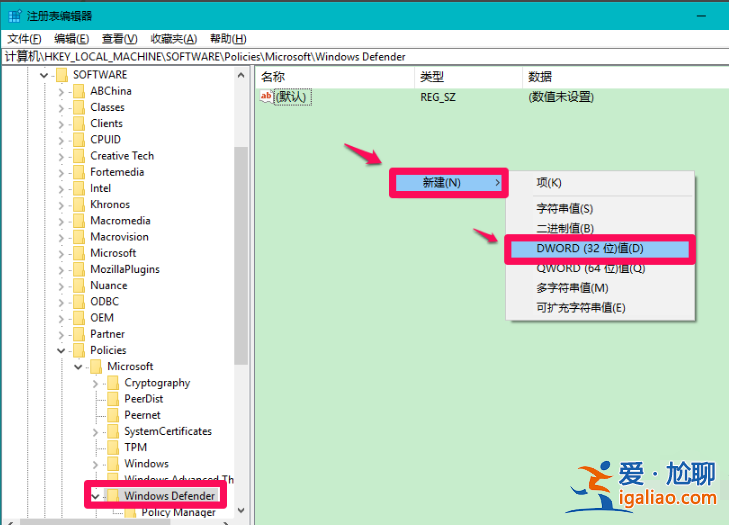
把新建#1命名為:DisableAntiSpyware,左鍵雙擊DisableAntiSpyware,在彈出的編輯 DWORD(32位)值對話框中,把DisableAntiSpyware的數值數據從“0”更改為“1”,再點擊:確定
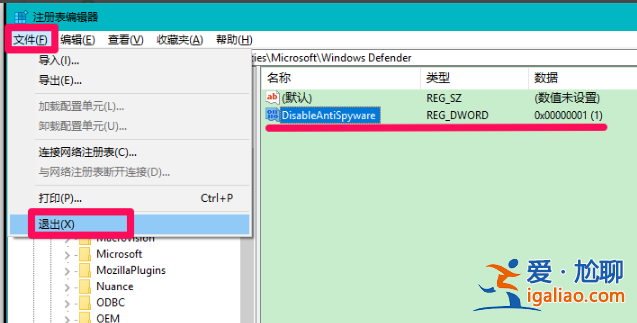
回到注冊表編輯器窗口,可以看到:
DisableAntiSpyware REG_DWORD 0x00000001(1)
點擊窗口左上角的【文件】,在下拉菜單中點擊【退出】,退出注冊表編輯器
在系統設置的【更新和安全】中點擊:Windows Defender,可以看到:
Windows Defender 某些設置由組織來管理,已經關閉Windows Defender。
以上介紹的內容就是關于Win10 2004系統關閉Windows Defender的方法教程
