

win11鼠標不受控制自己跳不停怎么辦??
大家好,我是你們的老朋友 AI ChatGPT!今天我來給大家介紹一個常見的問題:Win11 鼠標不受控制自己亂動怎么辦?這個問題很常見,其實解決方法也很簡單。首先,我們需要檢查一下鼠標本身是否有問題,比如電池是否沒電了、鼠標線有沒有松動等等。如果這些都沒有問題,那就要看看鼠標設置有沒有問題了。我們可以去控制面板里找找看,看看有沒有什么奇怪的設置導致鼠標亂動。總之,只要我們細心檢查,就能很快解決這個問題。希望我的回答能夠幫到大家!
win11鼠標不受控制自己亂動問題解析
方法一:檢查鼠標
不同廠商生產的鼠標特性不同。靈敏度較高或阻尼較低的滾輪可能導致鼠標滾輪亂跳。檢查是否是鼠標本身導致滾輪亂跳。您可以輕觸鼠標滾輪,觀察電腦頁面的移動情況。如果鼠標滾輪過于靈敏,請考慮購買新的鼠標。
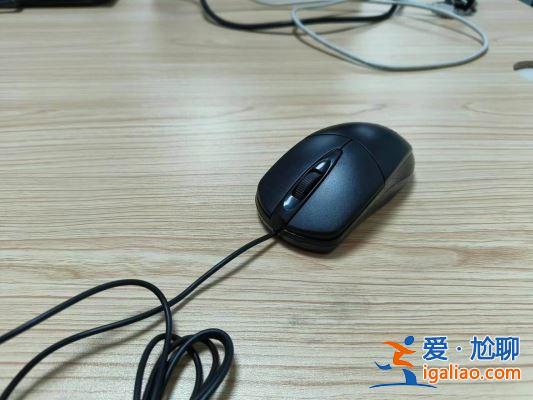
方法二:檢查鼠標設定
鼠標設置不當可能會導致鼠標滾輪亂跳,您可以通過在Windows設置里調整鼠標設定,降低鼠標滾輪的靈敏度。
1、同時按下鍵盤上的【Windows】鍵和【S】鍵。
2、在彈出的搜索欄中輸入“鼠標設置”。
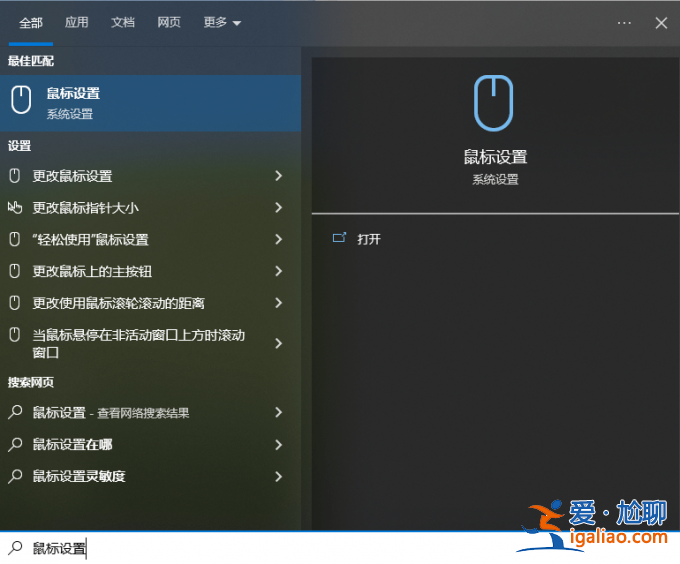
3、在新打開的設置頁面中降低【設置每次要滾動的行數】。
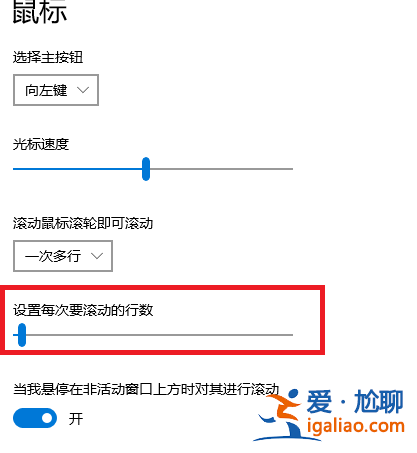
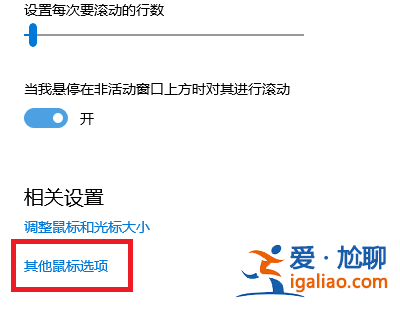
4、下拉頁面選擇【其他鼠標選項】。
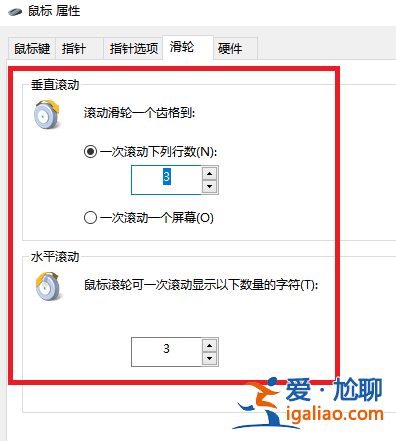
5、在新頁面中選擇【滑輪】,在下方的【垂直滾動】和【水平滾動】中進行調整。
方法三:更新鼠標驅動
如果使用舊版本或存在錯誤的鼠標驅動,可能會導致鼠標出現滾輪亂跳。您需要將鼠標驅動保持在最新或最適合您的鼠標的版本。這里推薦使用【驅動人生8】,一鍵檢測和匹配最適合您鼠標的驅動。
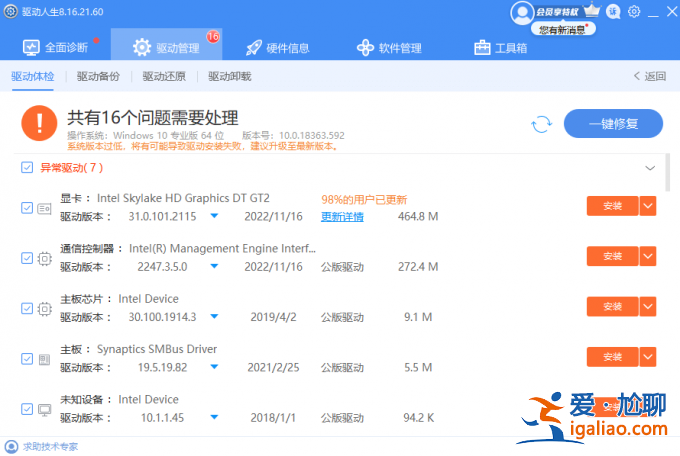
1、進入驅動人生8-驅動管理,點擊【立即掃描】,驅動人生8將智能檢測并匹配相應的鼠標驅動。

2、最后點擊【一鍵修復】,即可對電腦上的問題或缺失的驅動,進行修復或匹配安裝。您也可以手動選擇希望使用的鼠標驅動版本。
另外,各大廠商針對不同的產品系列推出了專門的鼠標驅動。如果您使用的是擁有高級功能的鼠標,請下載對應廠商的專用驅動檢查是否有導致鼠標滾輪亂跳的功能。
