

win10系統還原到某個時間點的操作方法?
當win10系統出現故障問題的時候,如果之前有備份的話,我們可以將win10系統還原到某個時間點狀態達到修復目的。那么如何還原win10系統?下面就演示下win10系統還原到某個時間點的操作方法。
win10系統還原到某個時間點的操作方法如下:
1、在win10桌面選中此電腦圖中,鼠標右鍵選擇“屬性”打開。
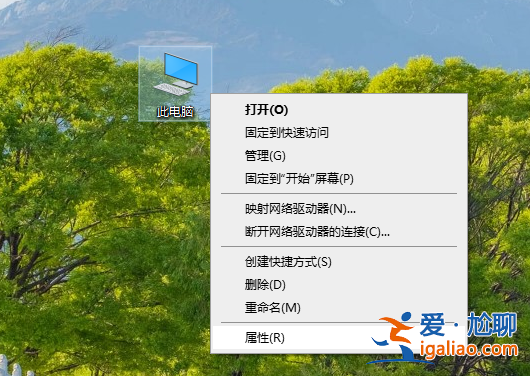
2、點擊“系統保護”選項打開。

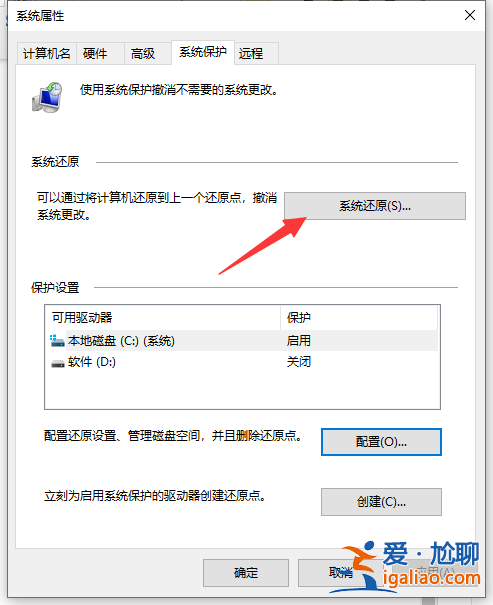
3、打開后找到你想要還原的驅動器,一般是還原系統盤c盤,選中后單擊“配置”打開。

4、勾選“啟用系統保護”選項,然后“確定”返回。

5、接著繼續點擊下方“創建”選項來給系統創建還原點。

6、在輸入框中輸入還原點名稱,一般建議可以用日期命名,填好后點擊“創建”。等待創建還原點完成。

7、創建成功之后,繼續單擊“配置”選項打開后,給還原點設置能夠占用的磁盤空間大小,然后點擊“確定”即可。

8、然后當電腦系統出現故障的時候,我們就可以點擊“系統還原”按鍵對win10系統進行還原到某個時間點的操作了。
以上便是win10系統還原到某個時間點的操作方法,有需要的小伙伴可以參照教程操作。
