

win10系統(tǒng)cad填充圖案添加教程?
CAD是基礎(chǔ)設(shè)計輸出圖紙的常用設(shè)計軟件,CAD中的圖案填充是我們最常用的命令,但是CAD本身的填充圖案較少,自己下載了填充圖案,想要添加到cad中使用,cad怎么填充圖案呢?下面,小編給大家講解cad填充圖案添加的技巧。
1、首先下載好自已所用的填充圖案包,為文件夾命名方便以后查找。

2、找到CAD的安裝根目錄:E:\Program Files\AutoCAD 2010,打開其中的文件夾Support,
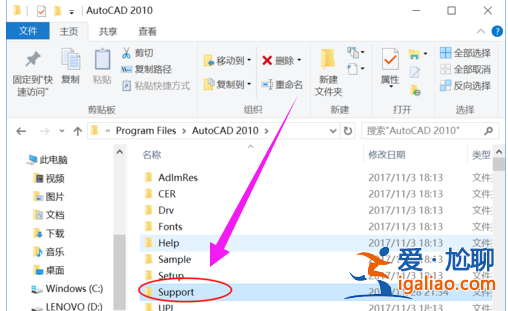
2、將填充圖案包移動到這個文件夾里(這里就是放置自定義文件的地方,所以命名文件可以方便以后的查找修改)
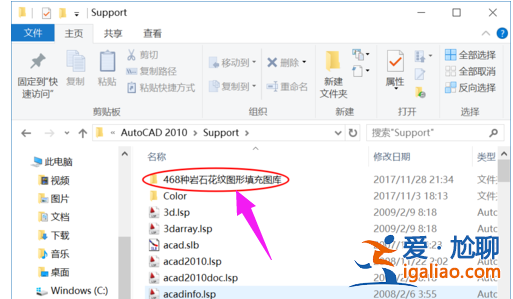
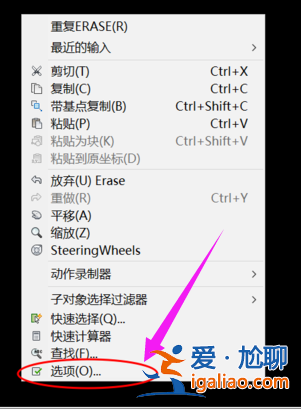
3、將這個填充圖案包的所在地址復(fù)制下來,打開CAD。鼠標(biāo)右鍵點擊最下方的選項,進入選項設(shè)置。
4、“支持文件搜索路徑”選項中點添加,
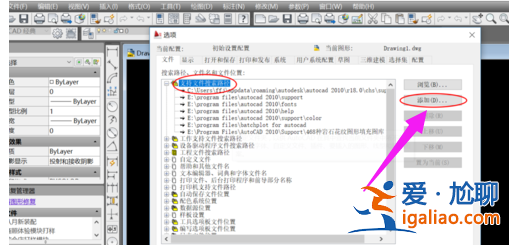
5、這一選項加入剛才復(fù)制下來的填充圖案包的所在地址;加載成功!
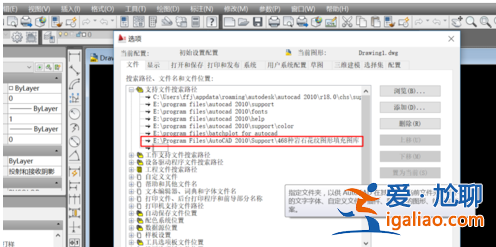
添加圖案電腦圖解6、想要使用這些新加入的圖案,使用填充命令時選用的類型為:預(yù)定義;
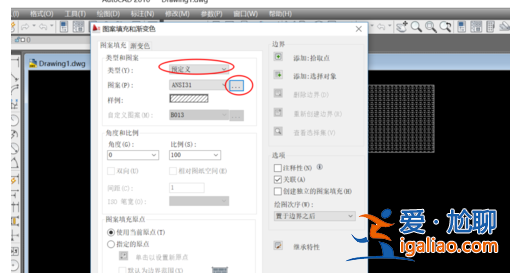
7、點樣例欄進入自定義選項,即可使用加載的圖案了。
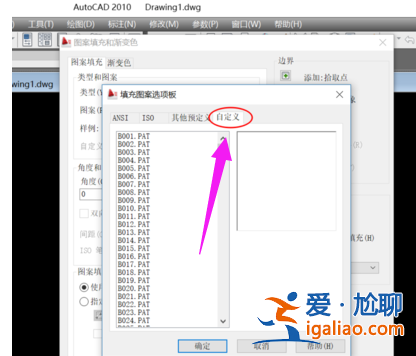
以上就是win10系統(tǒng)cad填充圖案添加教程介紹了,有需要的用戶,可參照以上方法進行操作。
