

Win10系統中桌面文件排序打亂了快速恢復到以前排序的方法?
我們在win10系統電腦的使用中,電腦的桌面整理也是很重要的,我們在桌面的文件軟件的排序中我們也是可以按照自己的喜歡來做各種造型的,今天看到有小伙反映,自己給桌面的圖片排好序以后,不小心打亂了怎么恢復到以前的排序呢,今天小編就來跟大家分享與喜愛win10系統中桌面軟件文件排序打亂了快速恢復到以前排序的方法。
具體的方法和詳細的步驟如下:
方法一:
1、按下“Ctrl+Shift+Esc”組合鍵打開任務管理器;
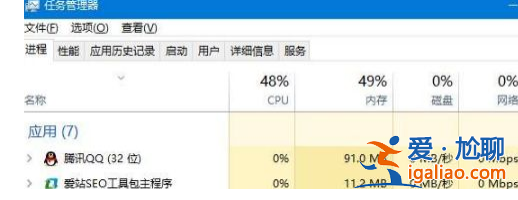
2、在任務管理器“進程”選項卡中找到“Windwos 資源管理器”,右鍵點擊重新啟動

3、接著窗口中全部內容會消失,等待恢復過來之后我們就可以看到桌面上的圖標排序恢復成原先的樣子了!
方法二:
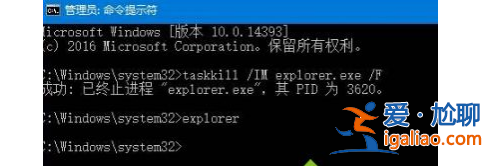
1、、在開始菜單按鈕上單擊右鍵,點擊“命令提示符(管理員)”;

2、在命令提示符框中先輸入:taskkill /IM explorer.exe /F 按下回車鍵; 等待任務欄,其他窗口都不見的時候,繼續在命令提示符框中輸入:explorer 按下回車鍵,桌面上的圖標排序就可以恢復回來了。
以上就是小編跟大家分享的關于在win10中桌面軟件文件排序打亂了快速恢復到以前排序的方法,如果你也出現了這樣的困擾,可以按照小編的分享來恢復這些設置,希望本次教程對你有幫助。
