

win10開機黑屏只有鼠標解決方法?
小編近期發現有許多朋友喜歡win10系統,剛好小編最近也在關注這方面的東西。一些網友會遇到win10開機黑屏只有鼠標的情況,那么,遇到win10開機黑屏只有鼠標怎么辦?在今天的文章中,小編就給大家介紹一下win10開機黑屏的解決方法,需要特別說明的是,絕大多數情況下本文的方法可以解決這個問題,少數出現不能解決或其他情況的黑屏可以考慮重裝系統。下面就讓我給大家帶來一些關于win10開機黑屏只有鼠標解決方法,希望大家喜歡。
小編今天發現win10開機黑屏只有鼠標,忙活了一上午才終于解決了這個問題,相信一定有很多朋友也曾經遇到過這樣的問題,因此小編不可以對大家坐視不理啊!下面就由小編帶給大家win10開機黑屏只有鼠標解決方法。希望大家掌握之后,分享出去幫助更多人。
win10開機黑屏只有鼠標解決方法:
1、今天開機時,電腦黑屏桌面上沒有文字,只有一個鼠標符號(白色箭頭)。

2、首先按下鍵盤上的Ctrl+Alt+Del組合鍵,點擊:任務管理器;

3、然后在打開的任務管理器窗口,點擊【文件】,在菜單欄中點擊運行新任務,輸入:Explorer.exe,點擊以系統管理權限創建此任務打勾,再點擊:確定,此時系統桌面圖標應該已經恢復。
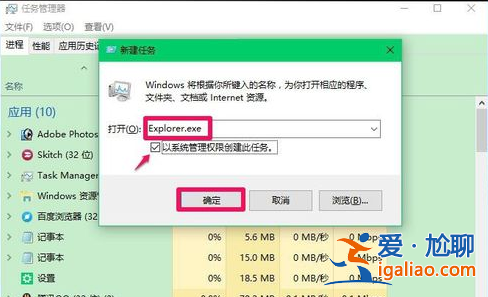
4、然后在桌面左下角的搜索欄中輸入regedit命令,點擊【regedit運行命令】,打開系統注冊表編輯器;
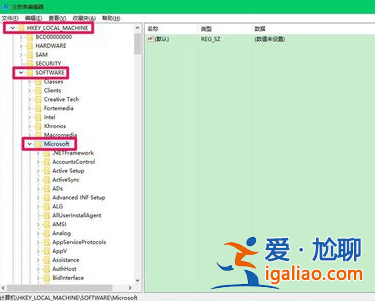
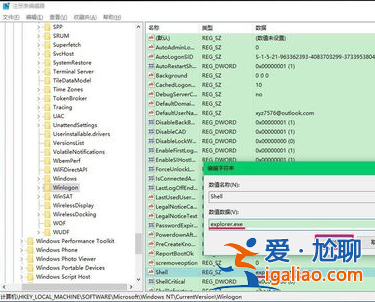
5、注冊表路徑:HKEY_Local_MACHINE\Software\Microsoft\Windows NT\CurrentVersion\Winlogon

6、接著在打開的注冊表編輯器窗口,依次點擊:HKEY_Local_MACHINE\Software\Microsoft;
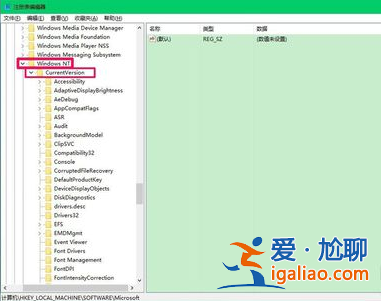
7、下一步在Microsoft的展開項中再依次展開:Windows NT\CurrentVersion;
8、在CurrentVersion的展開項中找到:Winlogon,左鍵單擊:Winlogon;
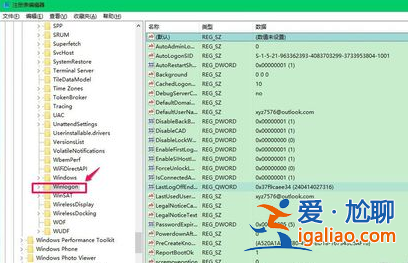
9、在Winlogon對應的右側窗口,找到Shell,左鍵雙擊Shell,如果Shell的數值數據為:explorer.exe,則是正確的,如果不是explorer.exe,則把Shell的數值數據更改為:explorer.exe(如還有其它字符,請刪除),點擊確定。
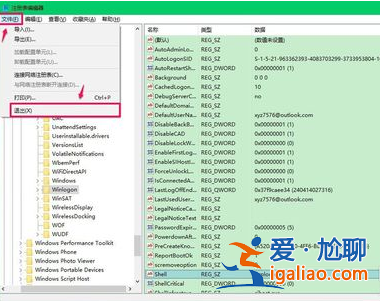
10、點擊注冊表編輯器左上角的【文件】,在下拉菜單中點擊【退出】,退出注冊表編輯器。
通過上述操作以后,電腦開機就不會出現黑屏只有鼠標的問題了。你們學會了嗎?
