

Windows10無法從Windows Update獲取設備列表?
嘗試安裝打印機時,某些用戶彈出“Windows無法從Windows Update獲取設備列表”錯誤消息。 當用戶在“添加打印機”窗口中選擇“添加本地打印機”選項時,會彈出該錯誤消息。
因此,用戶無法安裝他們的打印機。 以下是一些可以解決“Windows無法獲取設備列表”錯誤的解決方案。
如果您的PC無法從Windows Update列出任何設備,該怎么辦
1.檢查是否有待更新
當有待更新時,可能會出現“Windows無法獲取設備列表”錯誤。
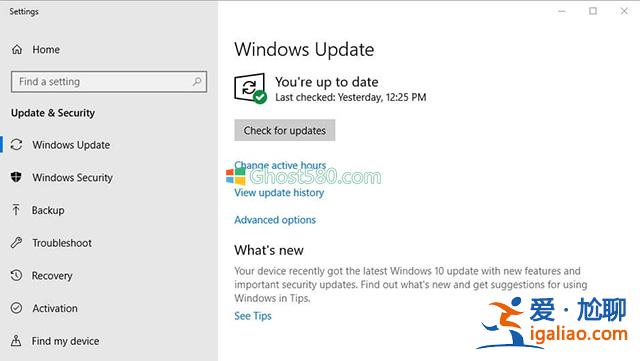
要檢查是否是這種情況,請按Windows鍵+ Q熱鍵并在Cortana中輸入“update”。
然后選擇檢查更新以打開下面顯示的窗口,其中提供了更新詳細信息。 如果有待更新,請重新啟動Windows,然后在安裝更新后嘗試安裝打印機。
2.刪除SoftwareDistribution文件夾
許多用途已確認刪除SoftwareDistribution文件夾修復了“Windows無法獲取設備列表”錯誤。
因此,這可能是該錯誤消息的最佳解決方案。
請遵循以下準則擦除SoftwareDistribution文件夾。
--首先,使用Windows鍵+ R鍵盤快捷鍵打開“運行”。
--在文本框中輸入“services.msc”,然后按“確定”以在下面的快照中打開窗口。
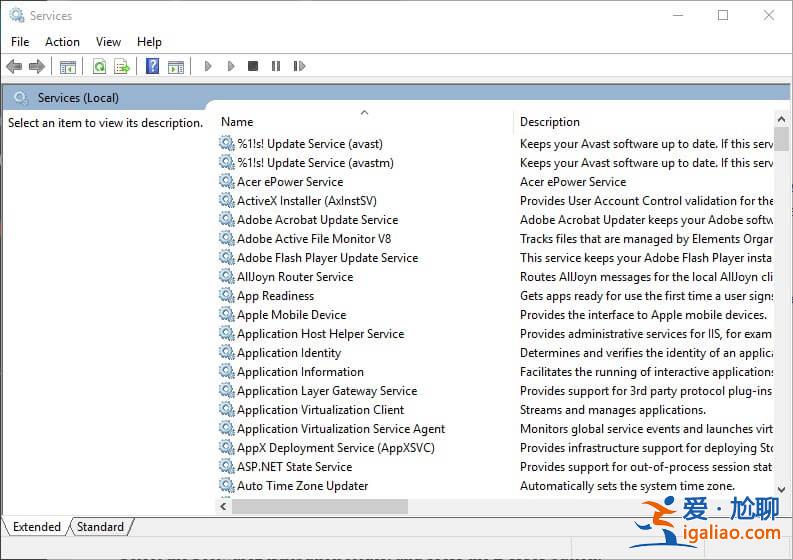
雙擊Windows Update以打開下面顯示的窗口。

--按“停止”按鈕。
--選擇“應用”選項,然后單擊“確定”關閉窗口。
--按Windows鍵+ E熱鍵打開文件資源管理器。
--在文件資源管理器中打開文件夾路徑C:> Windows。
--選擇SoftwareDistribution文件夾,然后按Delete按鈕。

--然后再次打開“服務”窗口。
--雙擊Windows Update,然后按“開始”按鈕。
--然后單擊Apply并單擊OK。
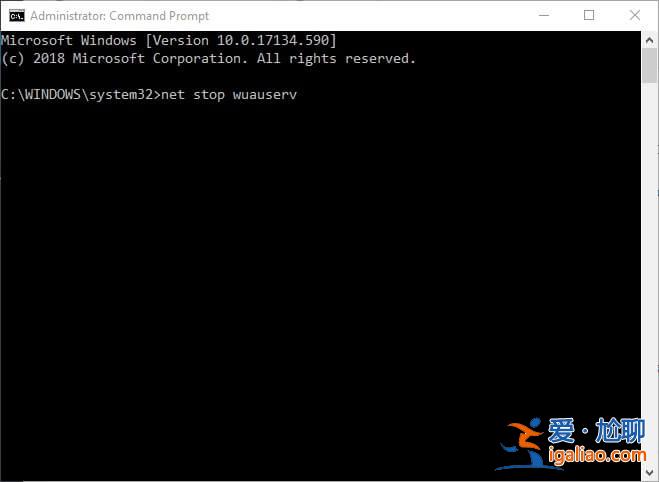
--輸入'net stop bits'并按Return鍵。
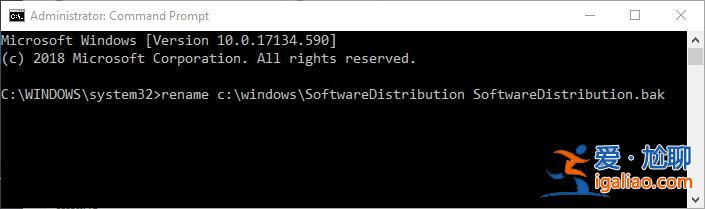
--然后輸入'rename c:windowsSoftwareDistribution SoftwareDistribution.bak'并按Enter鍵。
--要重新啟動Windows Update,請在命令提示符中輸入“net start wuauserv”。
--在命令提示符中輸入“net start bits”,然后按Return鍵。
--在CMD中輸入'net stop cryptsvc',然后按Enter鍵。
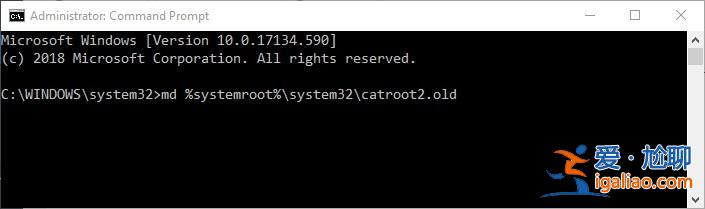
--要重置catroot2,請在CMD中輸入“md%systemroot%system32catroot2.old”,如下所示。
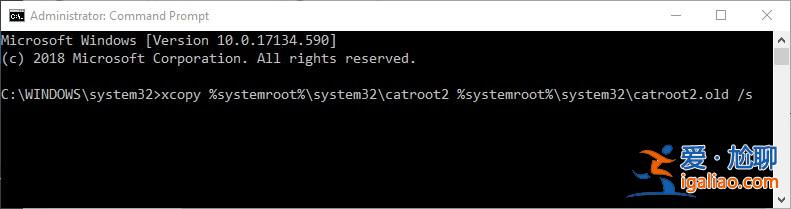
--然后在下面的快照中輸入'xcopy%systemroot%system32catroot2%systemroot%system32catroot2.old / s'。
--關閉命令提示符窗口。
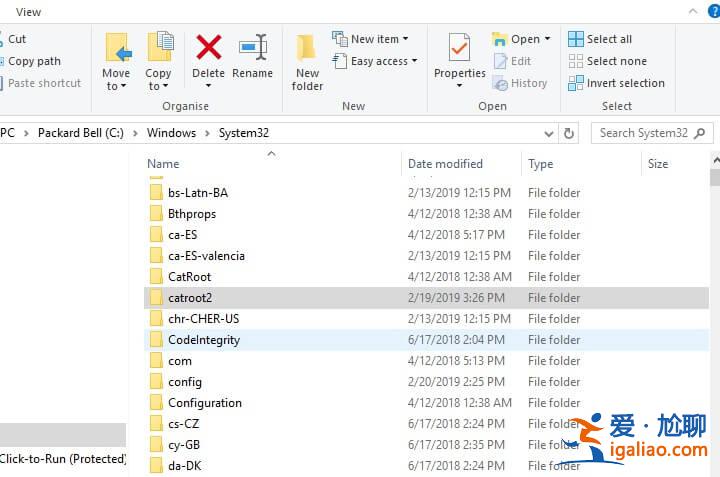
--打開文件資源管理器,然后瀏覽到此文件夾路徑:Windows> System32。
--選擇catroot2文件夾,然后按Delete按鈕。
--然后重啟Windows。
--然后重啟Windows10。
第二個解決方案通常會修復大多數用戶“Windows無法獲取設備列表”的問題。
但是,第一個和第三個分辨率是兩個可能也可以修復打印機錯誤的替代方案。
一些用戶還聲明刪除SoftwareDistribution中DataStore子文件夾中的所有文件可以解決問題。
