

Win10系統的默認瀏覽器被強制修改為Edge怎么辦??
Win10系統的默認瀏覽器被強制修改為Edge怎么辦?使用Win10系統的用戶很多,而用戶反饋的問題也非常多。比如,最近有用戶就反饋,win10系統的默認瀏覽器突然被強制更改為Edge瀏覽器,這該怎么辦呢?下面系統天地小編給大家提供兩種具體解決方案,教你解決Win10系統的默認瀏覽器被強制修改為Edge的解決方法。
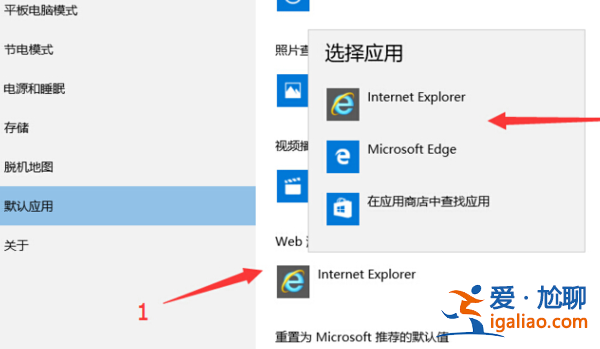
Win10系統的默認瀏覽器被強制修改為Edge的解決方法一:
在注冊表中修改Microsoft Edge為其他瀏覽器,如更改為百度瀏覽器。
右鍵點擊系統桌面左下角的【開始】,在開始中點擊【運行】,在運行對話框中輸入regedit,點擊確定或者回車進入注冊表編輯器;
復制:HKEY_CLASSES_ROOT\Local Settings\MrtCache\C:%5CWindows%5CSystemApps%5CMicrosoft.MicrosoftEdge_8wekyb3d8bbwe%5Cresources.pri\1d24d724e8ff506注冊表路徑,在注冊表編輯器窗口的地址欄中右鍵點擊空白處,在右鍵菜單中點擊:粘貼;
當HKEY_CLASSES_ROOT\Local Settings\MrtCache\C:%5CWindows%5CSystemApps%5CMicrosoft.MicrosoftEdge_8wekyb3d8bbwe%5Cresources.pri\1d24d724e8ff506注冊表路徑粘貼到地址欄以后,回車,則已定位到1d24d724e8ff506;
我們點擊1d24d724e8ff506展開項中的3ddfdf1,在其右側窗口中可看到兩項Microsoft Edge...,數值數據均為Microsoft Edge;
左鍵雙擊:Microsoft Edge...,在編輯字符串對話框中,把數值數據更改為:百度瀏覽器,再點擊:確定,并將另一個Microsoft Edge...的數值數據也更改為:百度瀏覽器- 確定;
回到注冊表窗口,可以看到:
Microsoft Edge....REG_SZ 百度瀏覽器
Microsoft Edge....REG_SZ 百度瀏覽器
點擊窗口左上角的【文件】,在下拉菜單中點擊【退出】,退出注冊表編輯器。
進入系統設置 - 系統 - 默認應用,點擊【重置】,可以看到Web瀏覽器默認為:百度瀏覽器(只是圖標仍為MicrosoftEdge圖標,有待探討)。
Win10系統的默認瀏覽器被強制修改為Edge的解決方法二:
制作一個百度瀏覽器.reg的注冊表文件,添加到注冊表中,把默認Microsoft Edge瀏覽器更改為百度瀏覽器。
把下面的內容復制到記事本中:
Windows Registry Editor Version 5.00
[HKEY_CLASSES_ROOT\Local Settings\MrtCache\C:%5CWindows%5CSystemApps%5CMicrosoft.MicrosoftEdge_8wekyb3d8bbwe%5Cresources.pri\1d24d724e8ff506\3ddfdf1]
"@{Microsoft.MicrosoftEdge_39.14986.1000.0_neutral__8wekyb3d8bbwe?ms-resource://Microsoft.MicrosoftEdge/Resources/AppName}"="百度瀏覽器"
"@{Microsoft.MicrosoftEdge_39.14986.1000.0_neutral__8wekyb3d8bbwe?ms-resource://Microsoft.MicrosoftEdge/Resources/AppDescription}"="百度瀏覽器"
點擊記事本左上角的【文件】,在下拉菜單中點擊【另存為】;
在另存為窗口點擊【桌面】,在文件名(N)欄中輸入:百度瀏覽器.reg,再點擊:保存;
回到系統桌面,我們點擊【百度瀏覽器.reg】注冊表文件圖標,彈出一個注冊表編輯器對話框:
添加信息可能會在無意中更改或刪除值并導致組件無法繼續正常工作。如果你不信任 C:\Users\xyz75\Desktop\百度瀏覽器.reg 中此信息的來源,請不要將其添加到注冊表中。
確定要繼續嗎?
點擊:是(Y);
接著又彈出一個注冊表編輯器對話框:
C:\Users\xyz75\Desktop\百度瀏覽器.reg 中包含的項和值已成功添加到注冊表中。
點擊:確定;
進入系統設置 - 系統 - 默認應用,點擊【重置】,可以看到Web瀏覽器默認為:百度瀏覽器。
小貼士:注冊表不太熟悉的朋友請慎用!
以上即:Win10系統的默認瀏覽器被強制修改為Edge的解決方法(親測有效),供朋友們參考使用。
