

win11玩游戲畫面模糊如何解決?
win11玩游戲畫面模糊如何解決?有些用戶感覺升級Win11后,顯示反倒是變模糊了,不知道是什么問題,這篇文章是給大家帶來的Win11電腦畫面模糊調整方法。
方法一:進入運行界面打開注冊表編輯器新建DWORD
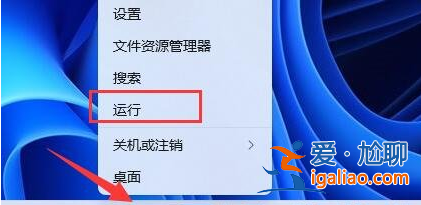
1、win11玩游戲畫面模糊如何解決,首先,按 Win + X 組合鍵,或右鍵點擊任務欄上的開始圖標,在打開的菜單項中,選擇運行。
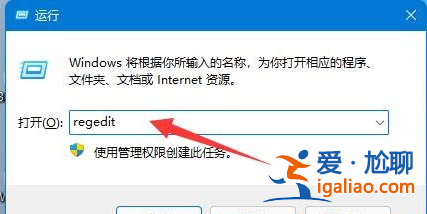
2、運行窗口,輸入 regedit 命令,按確定或回車,可以快速打開注冊表編輯器(使用管理權限創建此任務)。
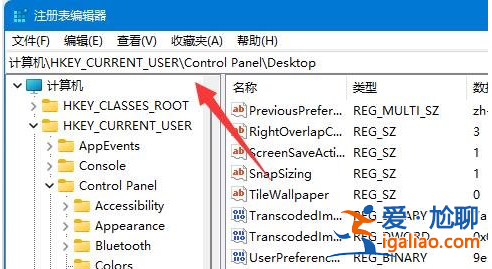
3、注冊表編輯器窗口,依次展開到以下路徑:計算機\HKEY_CURRENT_USER\Control Panel\Desktop。
4、右鍵空白處,選擇新建DWORD (32 位)值(D)。
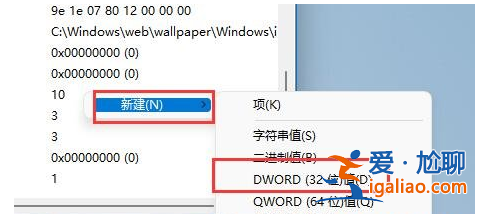
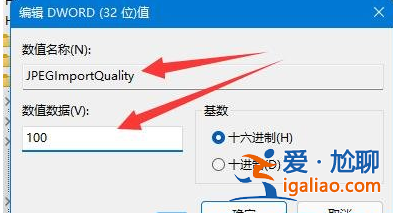
5、新建DWORD (32 位)值(D)后,再將其重命名為JPEGImportQuality,并雙擊打開,編輯 DWORD (32 位)值窗口,將數值數據改為100,最后點擊確定保存即可。
方法二:進入屬性的兼容頁面更改DPI設置
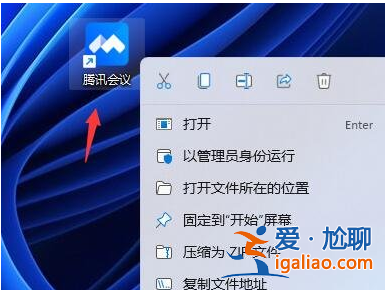
1、首先,在桌面上,找到模糊不清晰的軟件圖標,點擊右鍵,在打開的菜單項中,選擇屬性。
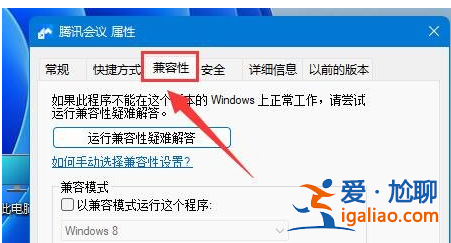
2、屬性窗口,切換到兼容性選項卡。
3、再點擊下方的更改高 DPI 設置。

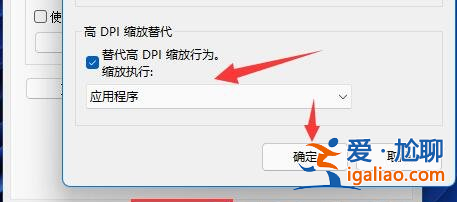
4、最后,勾選替代高 DPI 縮放行為,縮放執行:應用程序,再點擊確定保存即可。
總結:以上就是win11玩游戲畫面模糊的解決方法。
