

win11網絡共享設置密碼如何操作?
大家在使用電腦的過程中,肯定會因為一些操作需要將文件夾進行共享,如果大家不想讓很多人都看到的話,我們可以將共享文件夾進行加密,這里小編就給小伙伴們詳細介紹一下win11網絡共享設置密碼方法,感興趣的朋友可以和小編一起來看看。
方法/步驟:
方法一:進入guest設置win11網絡共享密碼
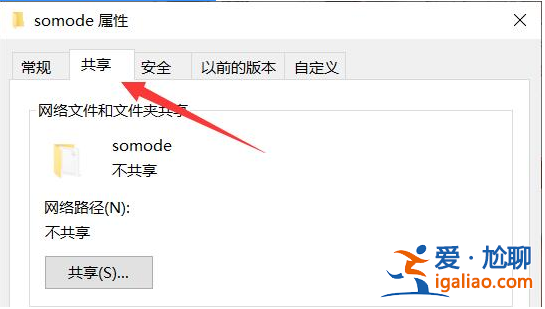
1、在電腦中選中需要進行共享的文件,右擊選擇"屬性"。2、進入新窗口后,點擊頂部的"共享"選項卡。
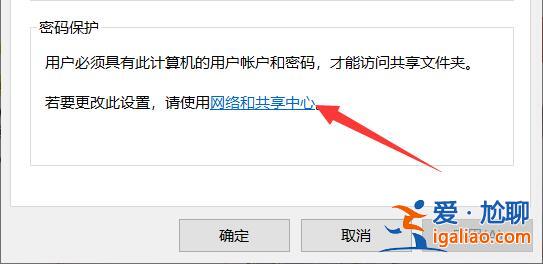
3、接著選擇下方的"網絡和共享中心"選項。
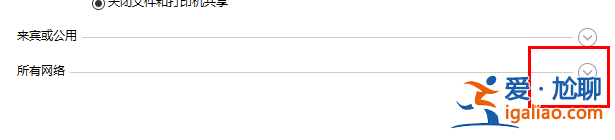
4、找到"所有網絡"設置,點擊其右側的"展開"圖標進行展開。
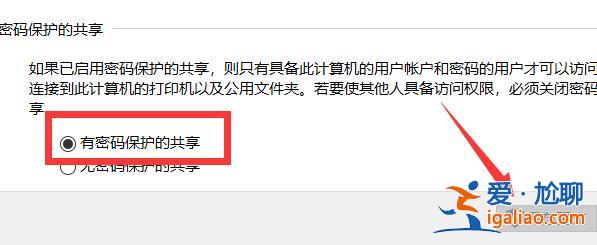
5、找到"有密碼保護的共享",將其勾選上,點擊保存更改。
6、然后右擊此電腦圖標,選擇"管理"選項。7、進入界面后,依次點擊"系統工具——本地用戶和組——用戶",找到右側中的"guest",右擊選擇"設置密碼"。
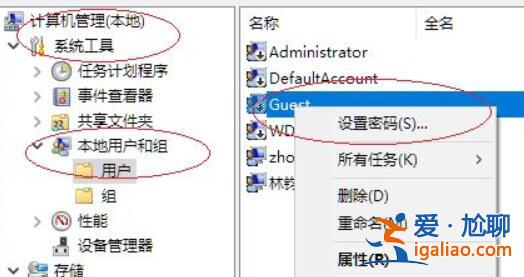
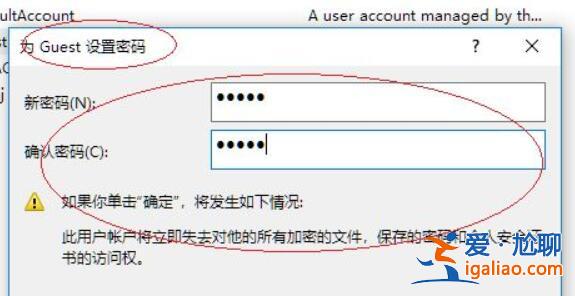
8、最后在彈出的窗口將其設置一個密碼即可。
方法二:找到并勾選SMB 1.0/CIFS文件共享支持即可
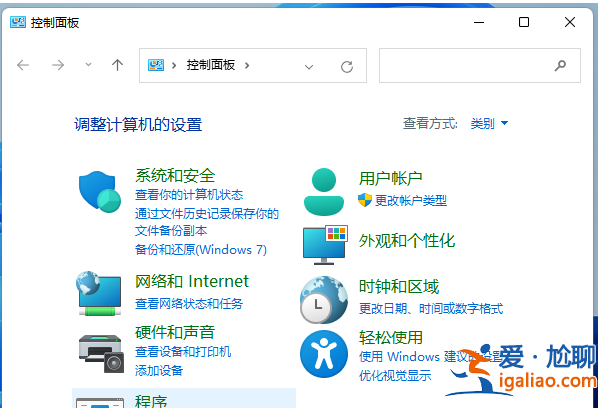
1、按 Win + S 組合鍵,或點擊任務欄上的搜索圖標,在打開的Windows 搜索,頂部搜索框輸入控制面板,然后點擊打開系統給出的最佳匹配控制面板應用;

2、控制面板窗口,類別查看方式下,點擊卸載程序;
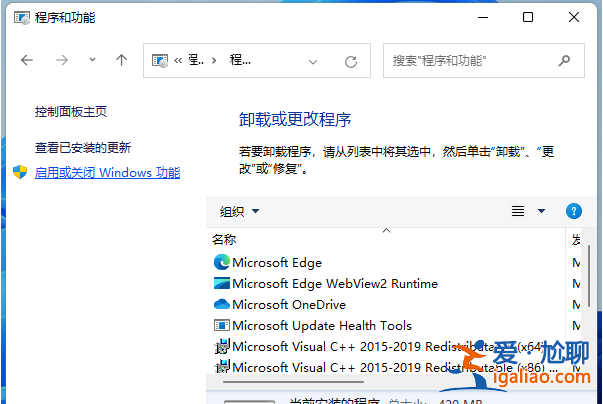
3、程序和功能窗口,左側邊欄,點擊啟用或關閉 Windows 功能;
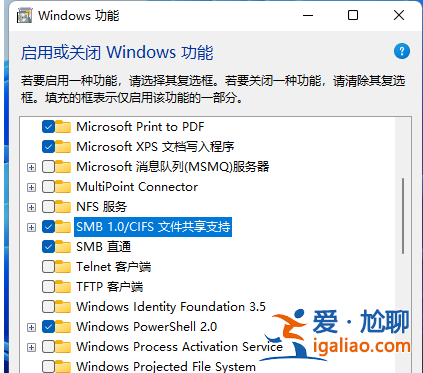
4、Windows 功能,啟用或關閉 Windows 功能,若要啟用一種功能,請選擇其復選框。若要關閉一種功能,請清除其復選框。填充的框表示僅啟用該功能的一部分,找到并勾選SMB 1.0/CIFS文件共享支持,這時候我們只需要耐心等待該功能完成安裝即可;
總結:
以上就是win11網絡共享設置密碼方法的全部內容啦,即可以進入guest設置win11網絡共享密碼,也可以找到并勾選SMB 1.0/CIFS文件共享支持,方法比較簡單,希望可以幫助到大家。
