

win10電腦更新后進不去系統桌面如何解決??
微軟都會不定期的給Windows用戶推送更新,然而在更新的時候可能會遇到一些問題,比如有不少win10系統用戶在更新之后,發現進不了桌面,遇到這樣的問題該怎么辦呢,下面將由小編我來跟大家說說win10更新后進不去系統桌面怎么辦的解決教程,大家一起來看看吧。
方法 教程
方法一:使用任務管理器
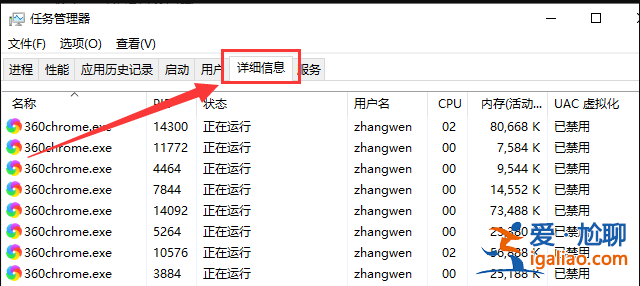
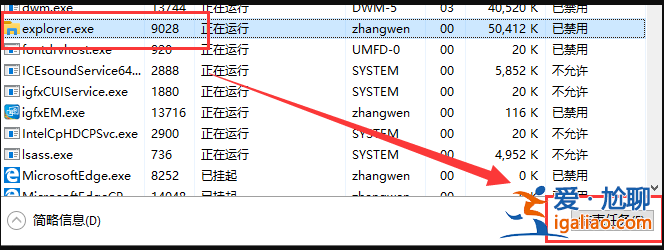
1、鼠標在屏幕最下方右鍵選擇“任務管理器”或者使用“Ctrl+Alt+Delete”組合鍵打開,然后選擇詳細信息,查找explorer.exe這個進程。PS:如果有,一般都顯示沒有響應。如果有就先選擇它,然后點“結束任務”。
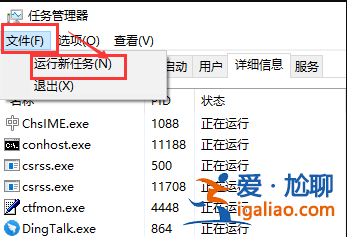
2、然后在窗口的左上角的文件選擇“運行新任務”,在彈出的窗口中,直接輸入“explorer.exe”,然后確定。
3、到了這一步,如果不出意外一般都能顯示出桌面。如果還是不行,請往下看另一種方法。
方法二:設置電源選項
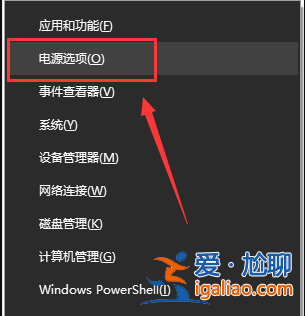
1、首先使用“Win+X”快捷鍵找到“電源選項”點擊進入。
2、然后在“相關設置”下方選中“其他電源設置”。
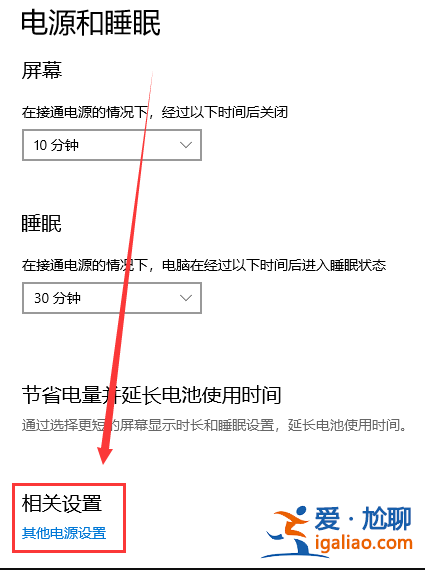
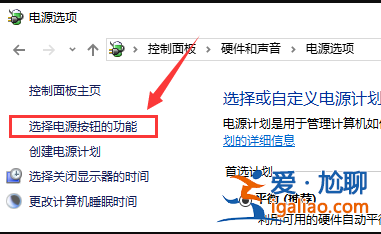
3、然后在彈出窗口中選擇“選擇電源按鈕的功能”。
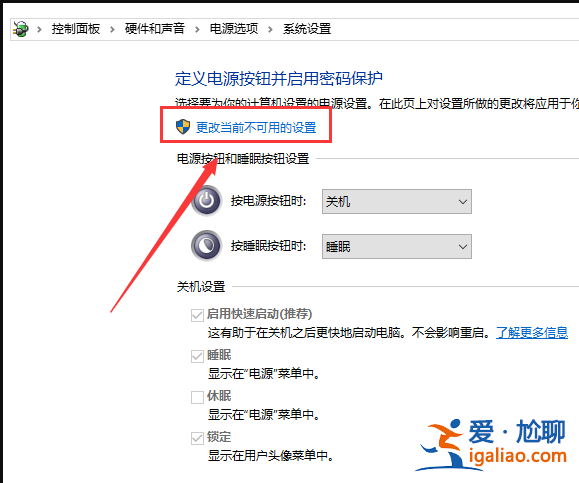
4、再選擇“更改當前不可用的設置”。
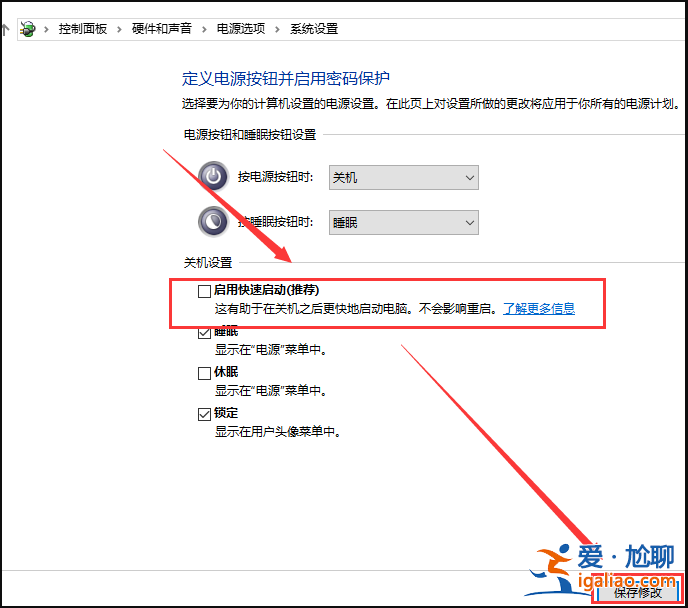
5、隨后將“關機設置”下方的“啟用快速啟動(推薦)”前的選項勾掉,點擊“保存修改”。
總結:
方法一:使用任務管理器重啟桌面資源管理器
方法二:設置電源選項
以上是win10系統更新后進不去系統桌面怎么辦的解決教程啦。
