

教你win10網(wǎng)絡(luò)共享設(shè)置的方法?
現(xiàn)在很多的辦公室都是實(shí)現(xiàn)電腦網(wǎng)絡(luò)共享,達(dá)到文件和打印機(jī)的共享操作了。有些小伙伴對(duì)于win10系統(tǒng)的操作還不熟悉,不知道win10如何設(shè)置網(wǎng)絡(luò)共享。下面小編就教下大家win10網(wǎng)絡(luò)共享設(shè)置的方法。
具體的步驟如下:
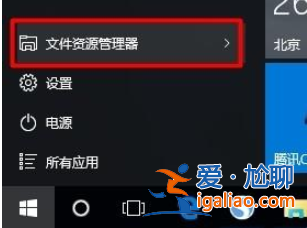
1、點(diǎn)擊桌面左下角的“Windows”按鈕,從其擴(kuò)展面板中點(diǎn)擊“文件資源管理器”。
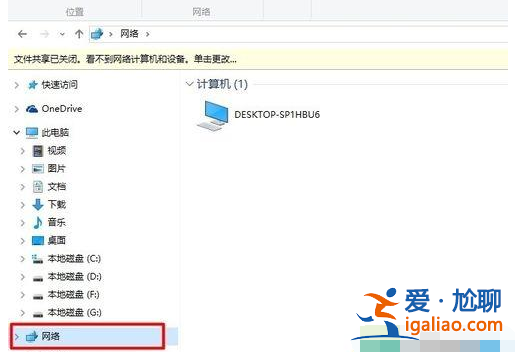
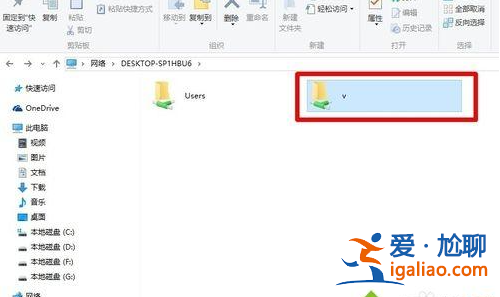
2、待打開“文件資源管理器”窗口后,展開“網(wǎng)絡(luò)”列表,此時(shí)將在右側(cè)顯示局域網(wǎng)中所有計(jì)算機(jī),同時(shí)提示“文件共享已關(guān)閉,看不到網(wǎng)絡(luò)計(jì)算機(jī)和設(shè)備,單擊更改”。
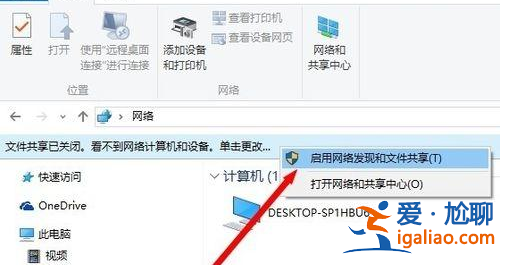
3、點(diǎn)擊此狀態(tài)提示,從其擴(kuò)展菜單中選擇“啟用網(wǎng)絡(luò)發(fā)現(xiàn)和文件共享”項(xiàng)以開啟文件共享功能。
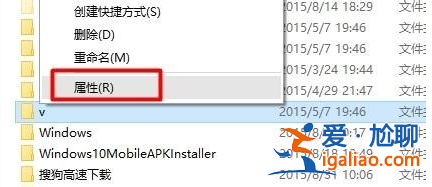
4、接下來找到想要共享的文件夾,右擊選擇“屬性”項(xiàng)進(jìn)入。
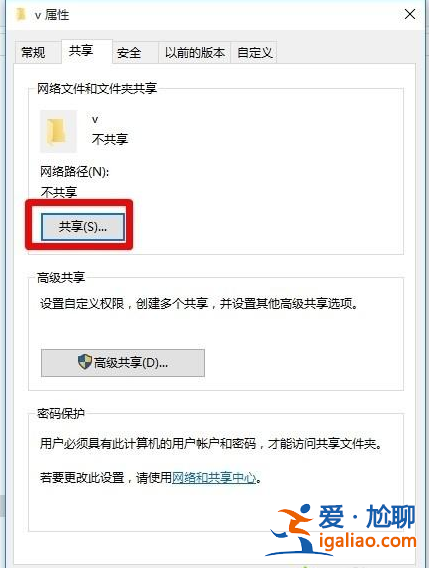
5、從打開的“屬性”窗口中,切換到“共享”選項(xiàng)卡,點(diǎn)擊“網(wǎng)絡(luò)文件和文件夾共享”欄目中的“共享”。
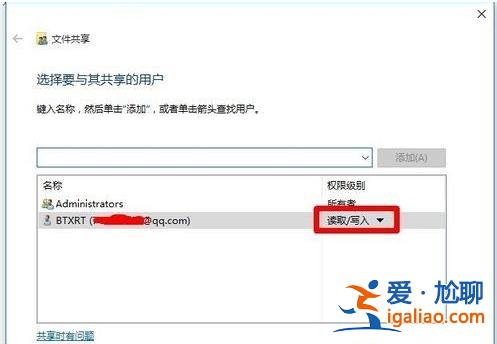
6、待打開“文件共享”窗口后,點(diǎn)擊對(duì)應(yīng)賬號(hào)右側(cè)的“權(quán)限級(jí)別”下拉列表,從中設(shè)置共享文件和文件夾的權(quán)限,點(diǎn)擊“共享”。
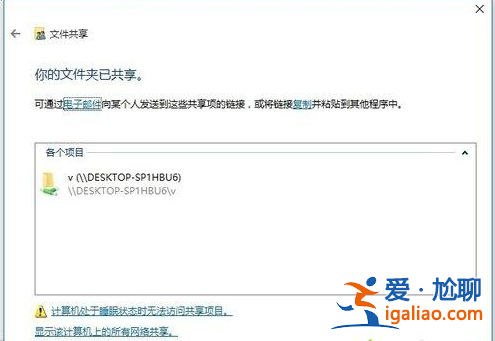
7、此時(shí)將提示“你的文件夾已共享”,之后就可以通過“電子郵件”或“共享地址”發(fā)送給好友以實(shí)現(xiàn)文件共享功能。
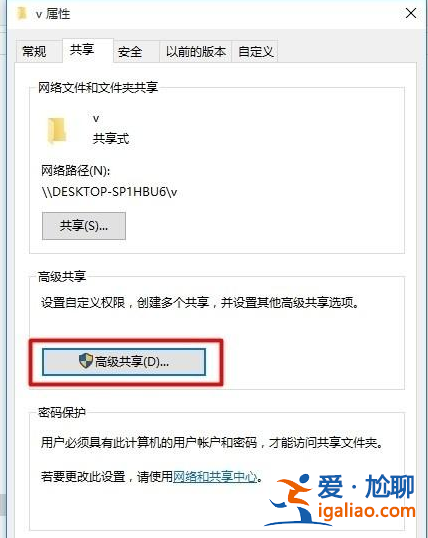
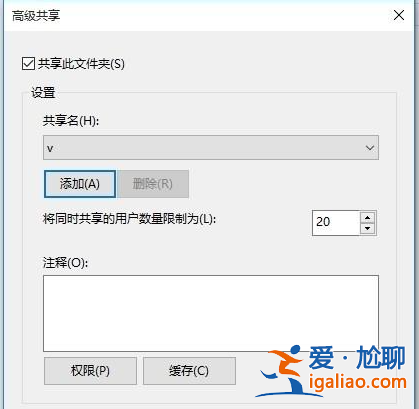
8、我們還可以對(duì)所共享的文件或文件夾進(jìn)行更加高級(jí)的設(shè)置,點(diǎn)擊“高級(jí)共享”。
9、從打開的“高級(jí)共享”窗口中,可以設(shè)置“同時(shí)共享的用戶數(shù)據(jù)限制”,以及“權(quán)限”。
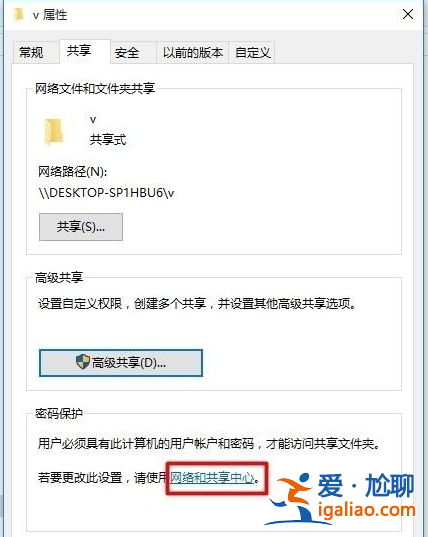
10、如果想為所共享的文件或文件夾設(shè)置“密碼保護(hù)”,則點(diǎn)擊“網(wǎng)絡(luò)的共享中心”按鈕進(jìn)入。
11、從打開的“高級(jí)共享設(shè)置”界面中,展開“公網(wǎng)共享”列表,勾選“啟用密碼保護(hù)共享”項(xiàng),點(diǎn)擊“保存更改”項(xiàng)即可。

以上便是win10網(wǎng)絡(luò)共享設(shè)置的方法,有需要的小伙伴可以參照教程進(jìn)行操作。
