

win10安裝net framework 3.5教程?
有的朋友反映不能安裝或者安裝.Net framework3.5時出現問題,本文就和大家詳細講述win10如何安裝net framework 3.5吧。
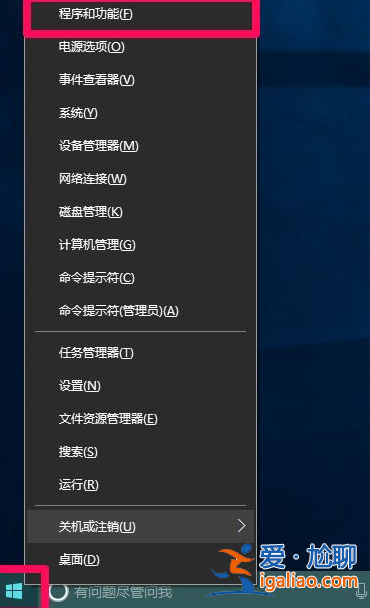
1、右鍵點擊系統桌面左下角的【開始】,在開始菜單中點擊【程序和功能】。
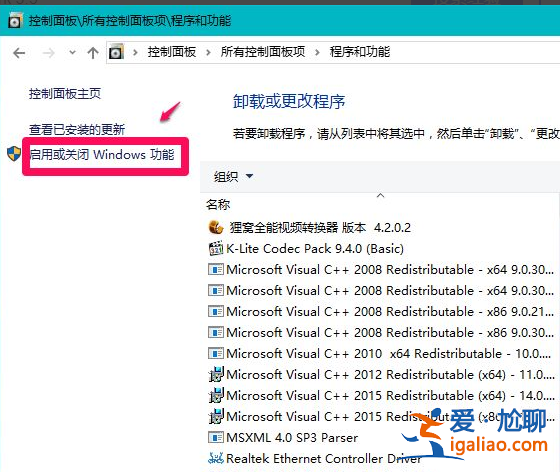
2、在程序和功能窗口,點擊窗口左側的【啟用或關閉Windows功能】。
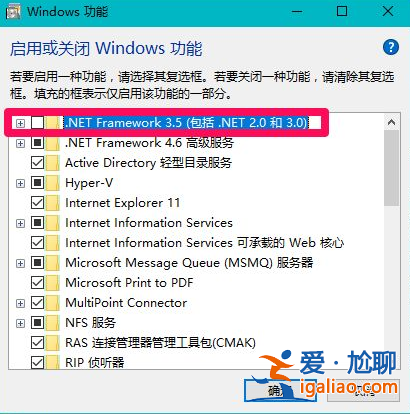
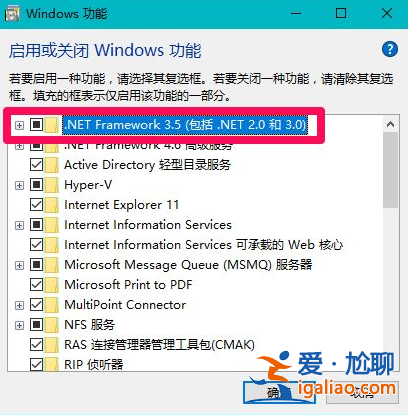
3、在Windows功能窗口,我們可以看到.Net framework3.5前面的復選框內沒有小正方形黑點,說明系統沒有安裝.Net framework3.5。
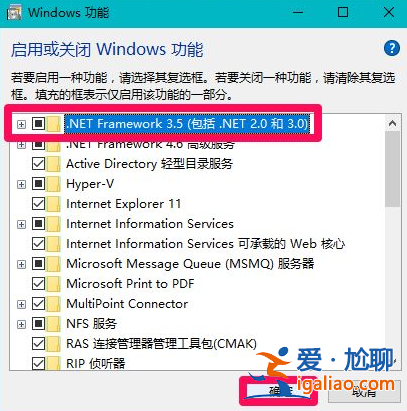
4、點擊選擇.Net framework3.5,再點擊:確定。
5、我們點擊確定以后,打開一個新的Windows功能窗口,提示:
Windows需要使用Windows更新中的文件 才能完成某些功能的安裝。
點擊:從Windows 更新下載文件。
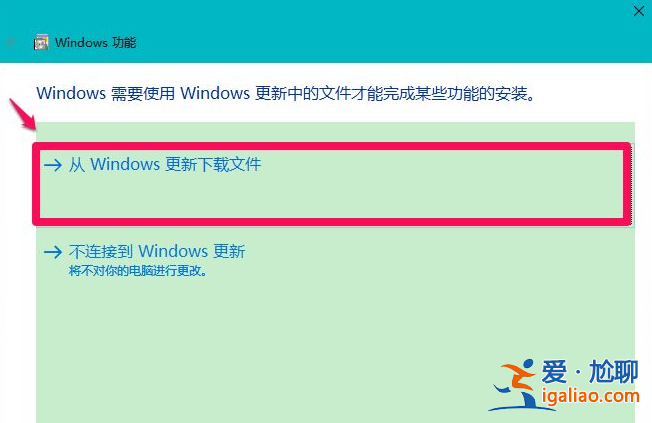
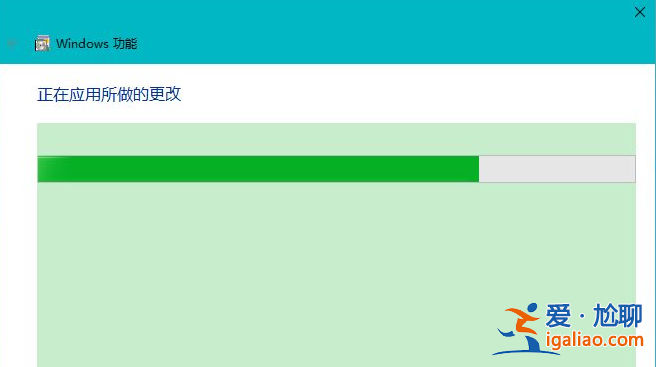
6、正在下載所需的文件和正在應用所做的更改。
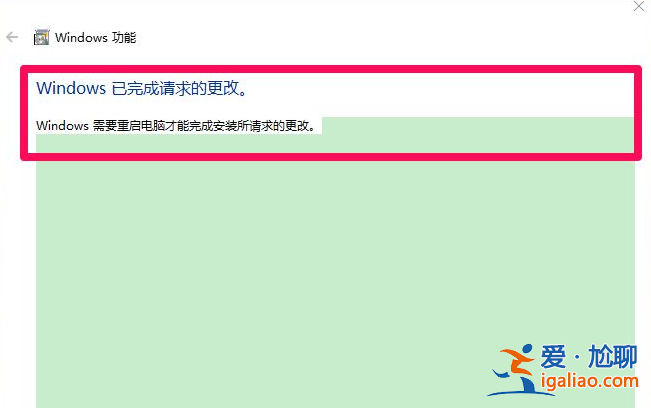
7、Windows已完成請求的更改,需要重啟才能完成安裝所請求的更改,點擊:立即重新啟動(N)。
8、電腦重啟,進行更新,進入系統點擊后,我們再進入【控制面板】-【程序和功能】-【啟用或關閉Windows功能】,可以看到.Net framework3.5前面的復選框內有正方形小黑點,說明.Net framework3.5安裝成功。
以上就是win10安裝net framework 3.5教程圖文了,希望這篇文章對大家有幫助。
