

新電腦win10只有一個c盤如何分區(qū)?
新電腦win10只有一個c盤如何分區(qū)?一定有不少朋友都遇到了這樣的問題,因為新電腦win10中只有一個c盤就不利于我們平時做好電腦管理,所以就需要將磁盤進行分區(qū),那么就出現(xiàn)了新電腦win10只有一個c盤如何分區(qū)的問題,因為一些新手不知道win10怎么分區(qū),所以接下來將教你新電腦win10分區(qū)方法。

新電腦win10只有一個c盤如何分區(qū):
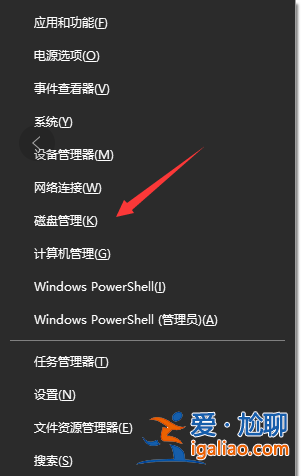
1、按WIN+X組合鍵,然后在彈出的菜單中選擇“磁盤管理”。
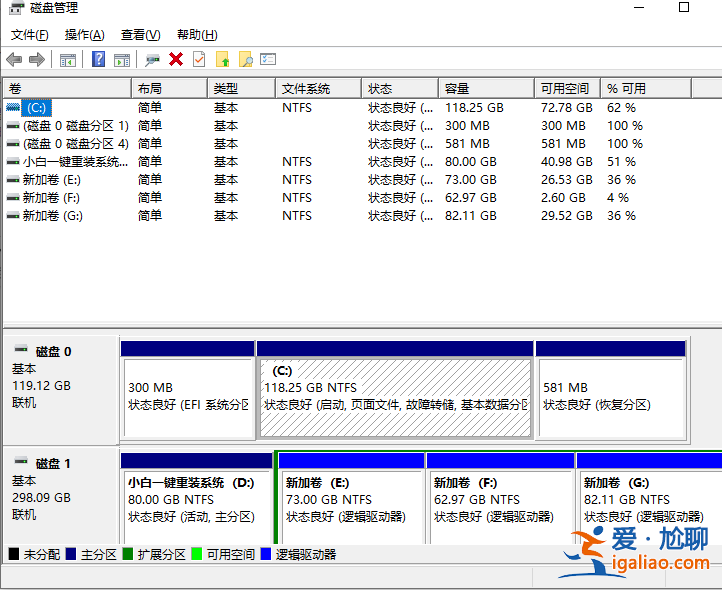
2、打開磁盤管理后,在下面的磁盤圖形上右鍵點擊C盤,選擇“壓縮卷。(小編的是已做好分區(qū),下面的步驟跟著操作即可)
3、然后在“輸入可壓縮容量”處填入你想要劃分出來的空間,比如你的C盤有 400G 想劃分300G出來那么填寫300000MB,然后點擊壓縮。
4、在壓縮完成后,會出現(xiàn)一個未分配的分區(qū),右鍵點擊未分配的分區(qū),選擇“新建簡單卷”,然后按照向?qū)Р僮鳎@時如果未分配分區(qū)有300G。
我們想再分成兩個盤的話,那么在新建第一個簡單卷的時候就不要把容量都分完,如分配150G,就填150000MB,然后下一步
5、完成卷的新建后,這時你就會多了一個磁盤,接下來我們把沒有分配完的分區(qū)再新建一個簡單卷,最后我們就把一個C盤劃分成了C D E三個盤了。
以上就是小編帶來的新電腦win10只有一個c盤如何分區(qū)的全部內(nèi)容,希望可以提供幫助。
