

如何加快電腦開機速度win10具體教程?
電腦使用時間長了之后,開機速度自然就減慢了,有Win10系統用戶反映,電腦開機速度特別慢,有時候都要等上好幾分鐘,這讓用戶非常苦惱。那么win10電腦開機速度怎么加速呢?其實還是比較好解決的,所以針對如何加快電腦開機速度win10的問題,我們來看看win10電腦開機速度加快方法。
具體的win10電腦開機速度加快方法如下:
方法一
1、win+r,打開“運行”;
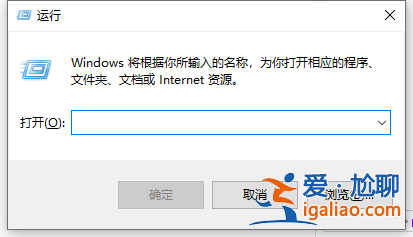
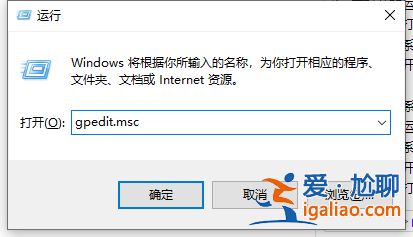
2、在打開的運行窗口輸入命令“gpedit.msc”,然后點擊確定按鈕;
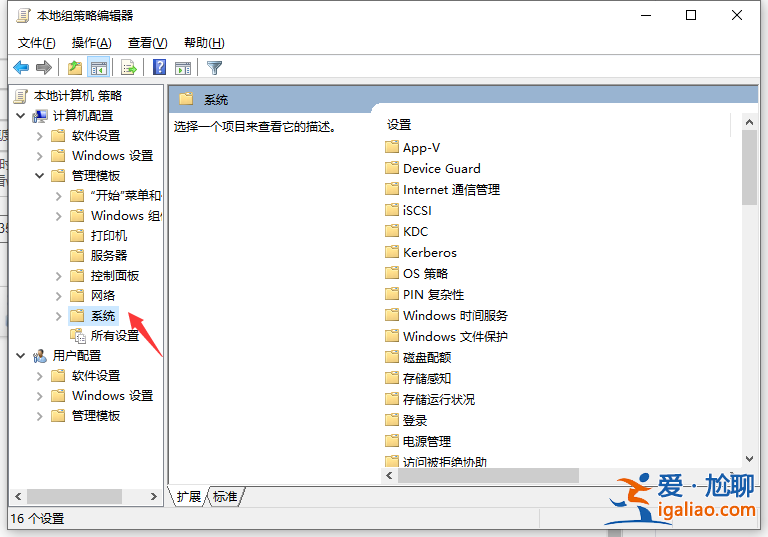
3、接下來在打開的本地組策略編輯器窗口,依次點擊“計算機配置/管理模板/系統”菜單項;
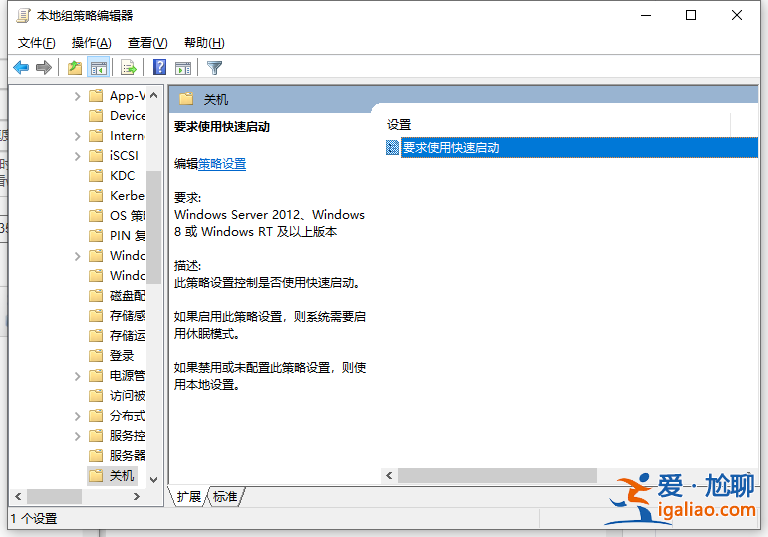
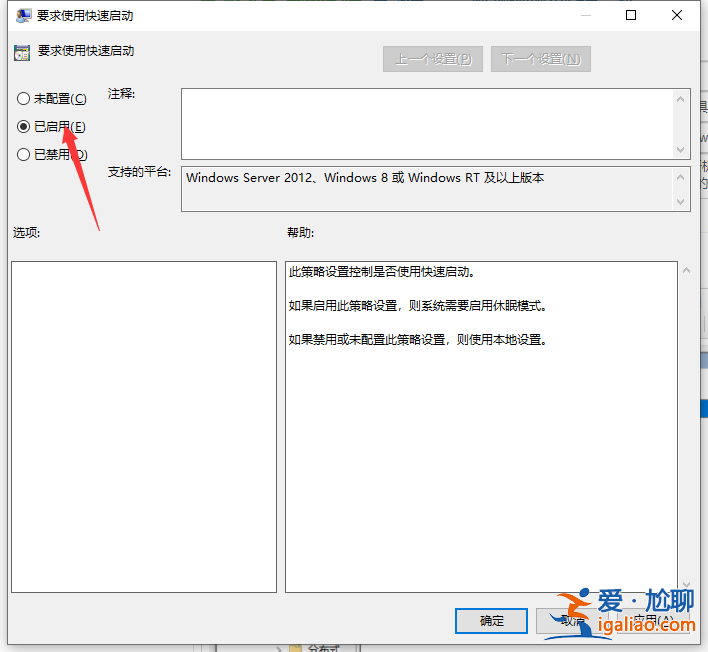
4、在打開的系統菜單中,點擊“關機”菜單項,然后在右側窗口中找到并雙擊“要求使用快速啟動”一項;
5、這時會打開該項的設置窗口,選中“已啟用”設置項,最后點擊確定按鈕即可。
方法二
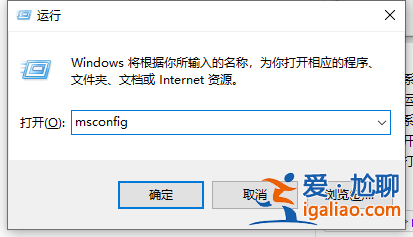
1、在Win10系統桌面,右鍵點擊桌面左下角的開始按鈕,在彈出的菜單中選擇“運行”菜單項;
2、在打開的運行窗口中輸入命令“msconfig”,然后點擊確定按鈕;
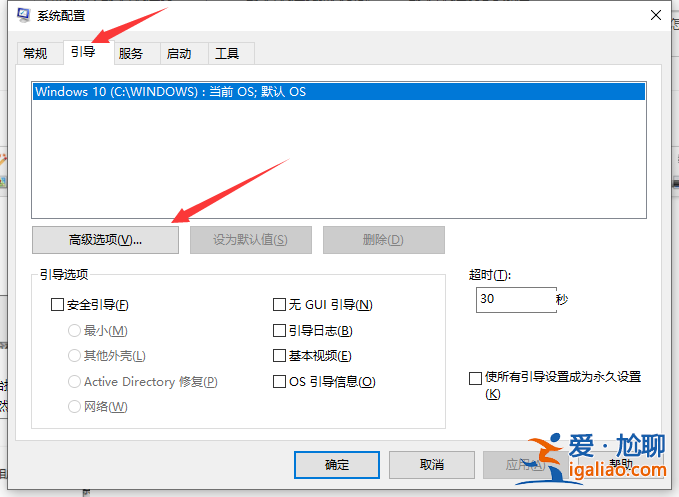
3、在打開的系統配置窗口中,點擊上面的“引導”標簽;
4、這時會打開引導設置頁面,點擊下面的“高級選項”按鈕;
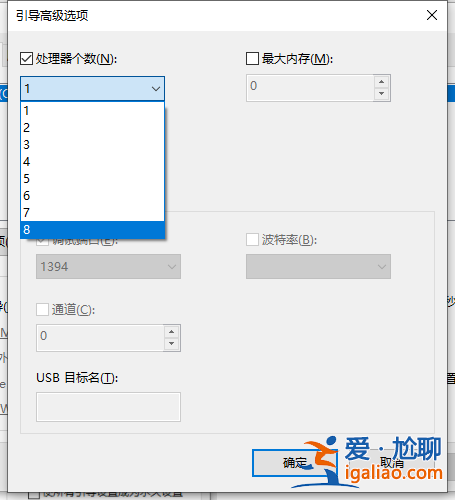
5、這時就會打開引導高級選項窗口,選中“處理器個數”前的復選框,然后在下拉菜單中選擇我們的處理器個數,同樣的方法設置好“最大內存”一項,最后點擊確定按鈕。
以上就是小編帶來的如何加快電腦開機速度win10具體教程的全部內容,希望可以提供幫助。
