

win10怎么用命令提示符修復電腦?
在使用電腦的時候由于操作不當,或者其他各方面的因素導致電腦開不了機的情況時有發生,有網友最近就遇到了無法進入win10系統的情況,不知道win10怎么用命令提示符修復電腦。下面小編教下大家用命令提示符修復電腦的方法。
具體的步驟如下:
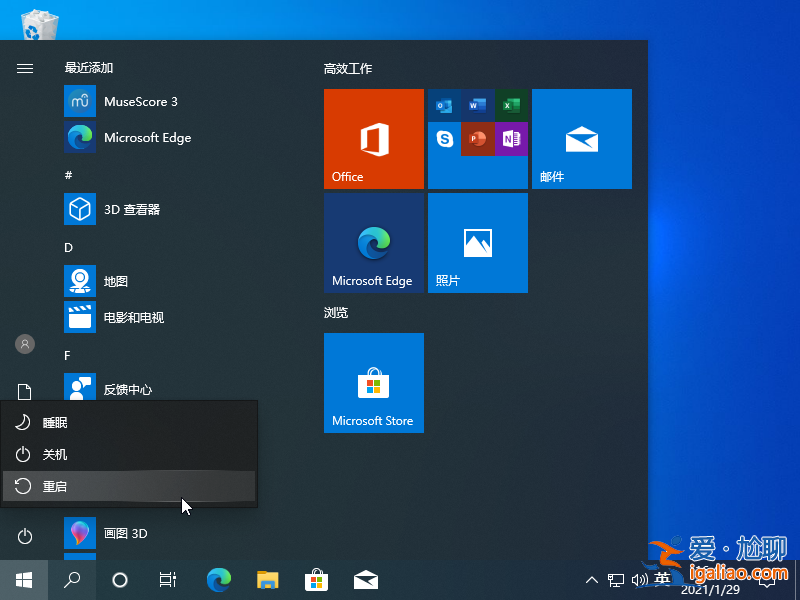
1、對著 Windows 10 開始菜單,找到電源選項,按住 Shift 鍵不放然后點擊重啟。(如果是進不了系統的情況下,按下電腦上的電源按紐,待運行到出現 Windows 徽標時,再按下電腦上的電源按紐強行中斷系統運行并重復3次,即可進入自動修復界面,最后顯示:自動修復無法修復你的電腦界面,點擊:高級選項。再選擇疑難解惑。)
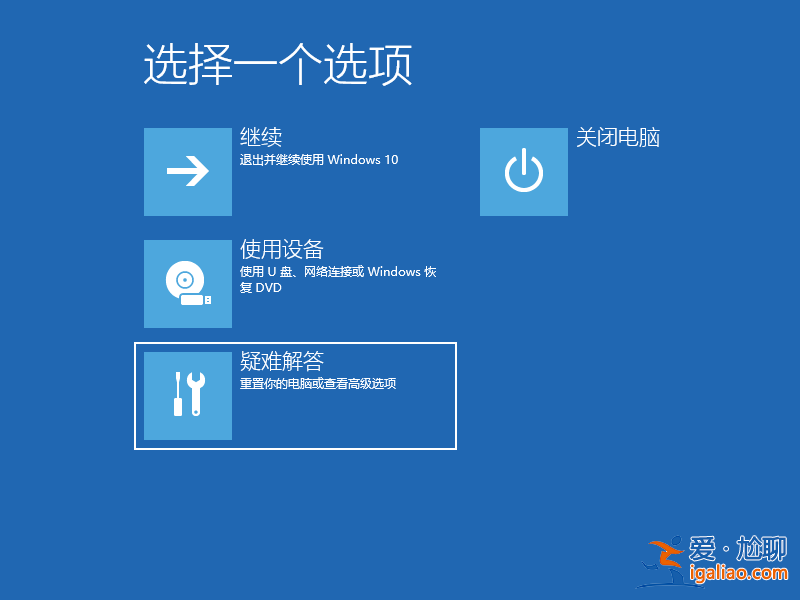
2、在重啟后會進入到選擇一個選項界面,選擇疑難解答,并按回車。
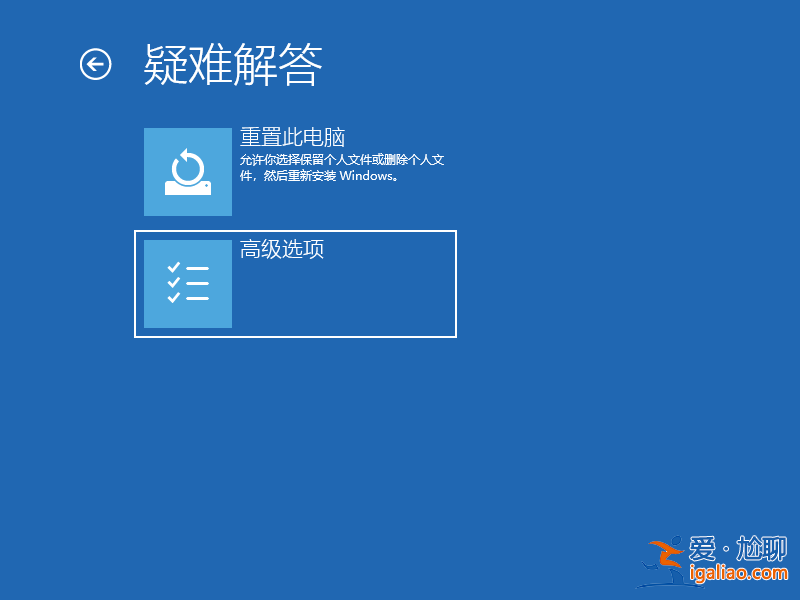
3、在疑難解答中選擇高級選項,按回車。
4、在高級選項中選擇啟動設置并按回車。

5、在啟動設置,直接點擊重啟按鈕。
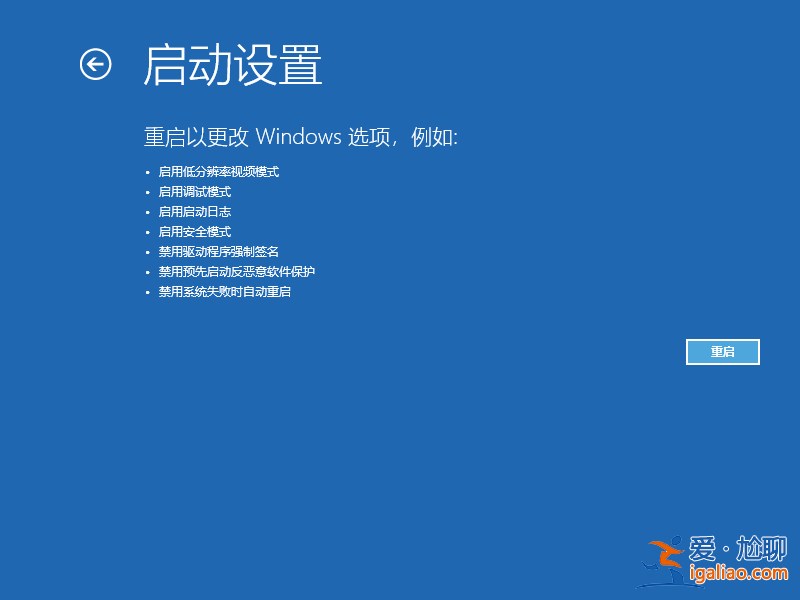
6、再次重啟后就會來到啟動設置,只需要按 4 數字鍵即可進入安全模式。
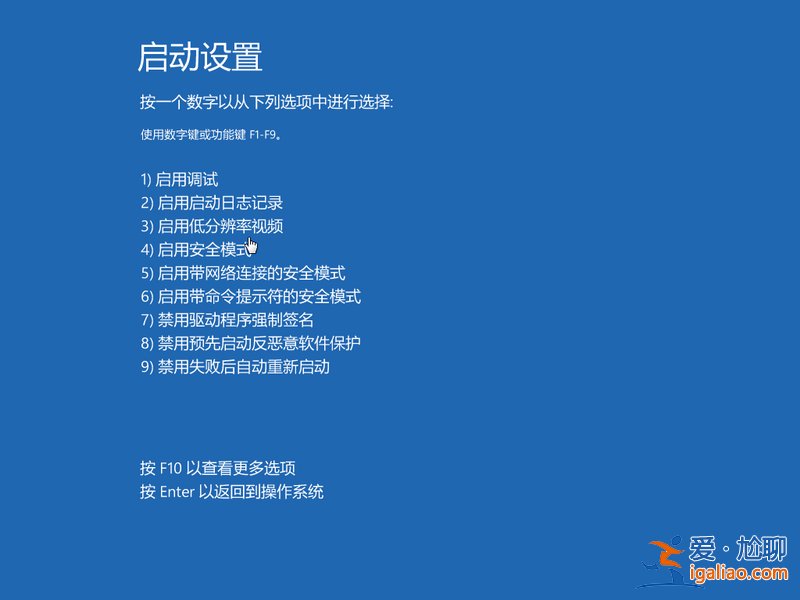
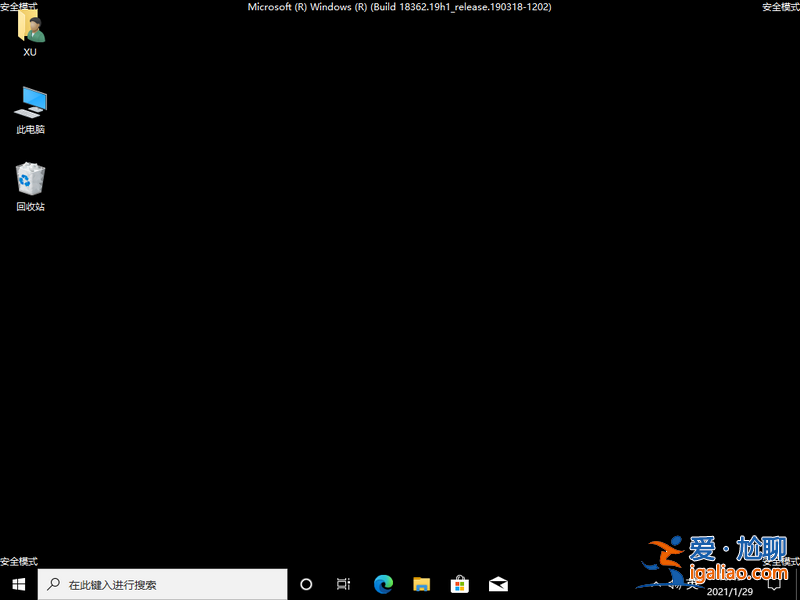
7、以下進入 Windows 10 安全模式的桌面。
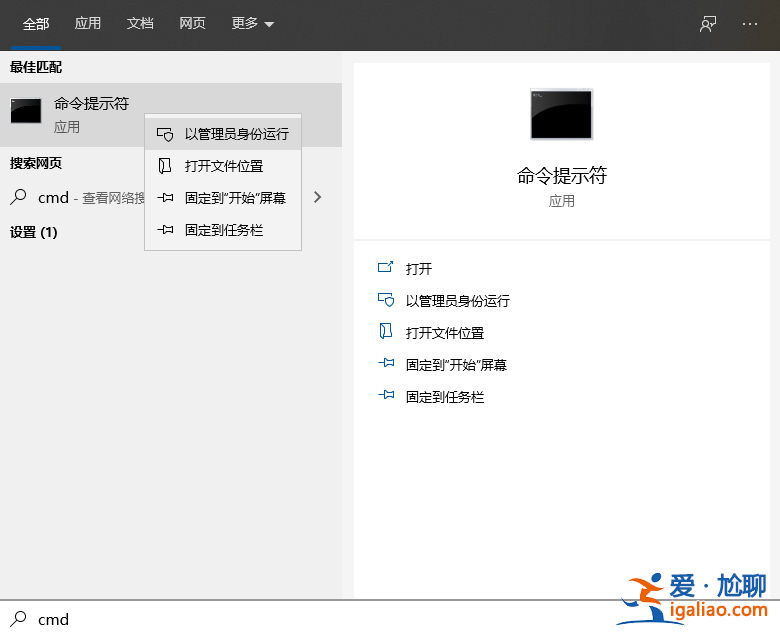
8、在小娜搜索中輸入cmd,選擇以管理員身份運行。
9、打開后依次執行下面兩條命令:
DISM.exe /Online /Cleanup-image /Scanhealth
DISM.exe /Online /Cleanup-image /Restorehealth
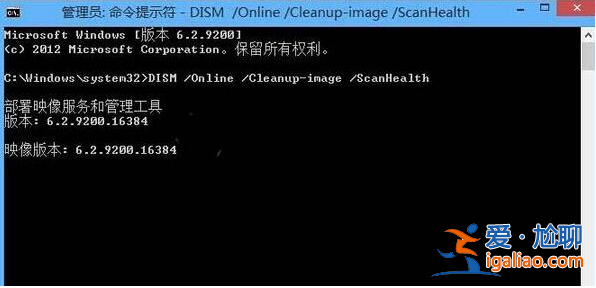
第一條命令是掃描你全部系統文件并和官方系統文件對比。
第二條命令是把那些不同的系統文件還原成系統官方源文件,跟重裝差不多。
10、可能需要等待幾分鐘,因為Windows會采取必要的步驟對其進行修復。完成操作后,可以在正常模式下重新啟動系統。如果一切順利,它將解決Windows 10的任何問題。
以上便是用命令提示符修復win10電腦的方法,希望能幫到大家。
