

win10如何打開無線網絡連接?
有不少的網友想知道win10如何打開無線網絡連接呢?其實win10無線網絡連接如何打開的方法是很簡單的,下面就讓我給大家介紹一下關于win10無線網絡連接如何打開的解決方法吧.
win10如何打開無線網絡連接
1.如果是筆記本電腦看一下無線開關有沒有關了。可以按鍵盤上的(FN+F6)開啟
不同的筆記本電腦可能不一樣。F1-F10這幾個鍵上會有標識無線網絡。現在新的筆記本關閉了WIFI網絡叫飛行模式和手機一個叫法。
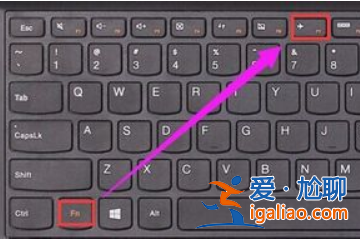
win10無線網絡連接如何打開的圖文教程一
2.檢查一下無線網卡的驅動有沒有安裝。如下圖所示操作。
如果沒有安裝使用驅動精靈網卡驅動版安裝一下。
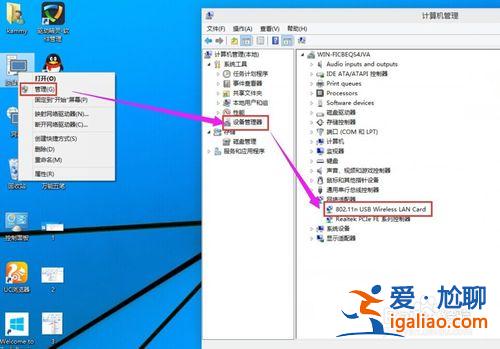
win10無線網絡連接如何打開的圖文教程二
3.檢查一下WLAN AutoConfig服務沒有開啟。
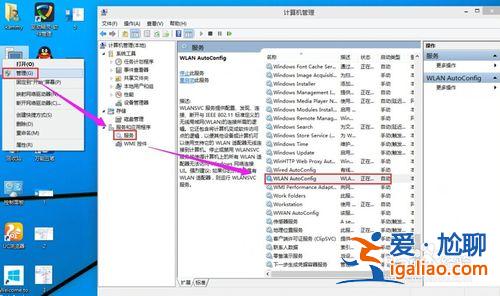
win10無線網絡連接如何打開的圖文教程三
4.檢查一下無線網卡有沒有被禁用。在桌面上點擊網絡右鍵---屬性---更改適配器設置------在這里就可以看到WLAN有沒有被禁用。

win10無線網絡連接如何打開的圖文教程四
5.如果被禁用了WAN在上面點右鍵啟用就好了。
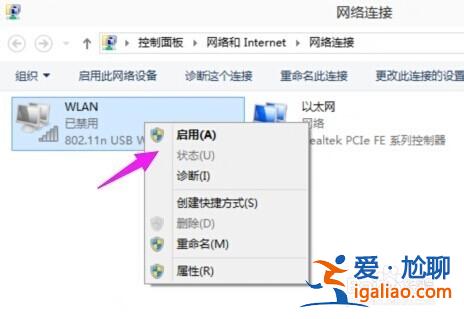
win10無線網絡連接如何打開的圖文教程五
6.啟用成功后在上面點擊連接/斷開
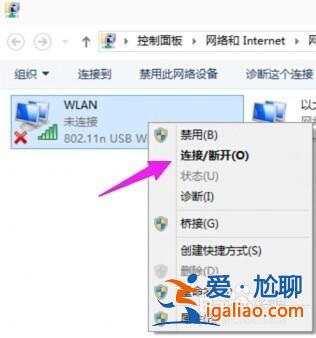
win10無線網絡連接如何打開的圖文教程六
7. 檢測到了無線網絡然后點擊連接,輸入密碼連接上去就可以使用無線網絡上網咯。

win10無線網絡連接如何打開的圖文教程七
好了,以上就是關于win10無線網絡連接如何打開的解決方法,相信大家通過上面的描述都有一定的了解吧!如果想了解的更多敬請關注我們。
