

win10如何將UWP應(yīng)用安裝在非系統(tǒng)盤呢?
win10系統(tǒng)安裝軟件的時(shí)候,正常情況下會(huì)有一個(gè)指定安裝位置的步驟,然而在Win10應(yīng)用商店安裝UWP應(yīng)用時(shí)沒有這個(gè)環(huán)節(jié),系統(tǒng)默認(rèn)會(huì)將軟件安裝在C:\Program Files\WindowsApps中,很多用戶都不喜歡將軟件安裝在C盤中,以防系統(tǒng)卡頓。那么要win10如何將UWP應(yīng)用安裝在非系統(tǒng)盤呢?下面我們來看看具體的操作步驟。
win10如何將UWP應(yīng)用安裝在非系統(tǒng)盤
1、其實(shí)在Windows10《設(shè)置》中微軟已經(jīng)添加了保存位置的設(shè)置項(xiàng)。進(jìn)入“設(shè)置 - 系統(tǒng) - 存儲(chǔ)”設(shè)置界面。如圖:
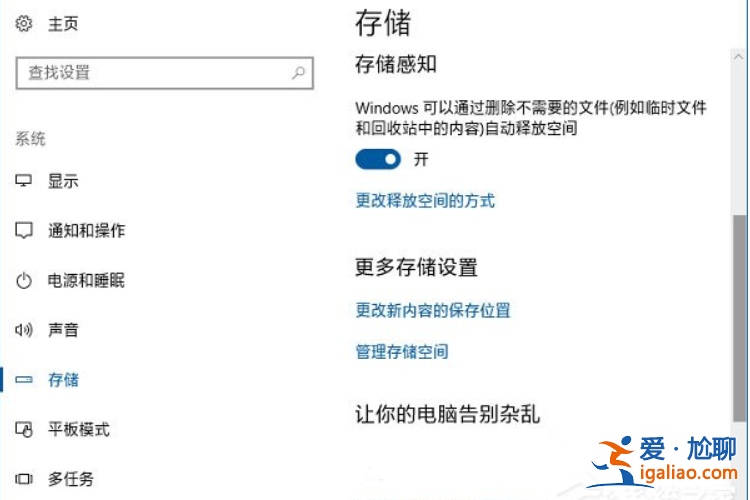
2、在“更多存儲(chǔ)位置”下點(diǎn)擊“更改新內(nèi)容的保存位置”打開如圖所示界面:

3、在這里你可以更改應(yīng)用、文檔、音樂、圖片、視頻和地圖的默認(rèn)保存位置。把“新的應(yīng)用將保存到”設(shè)置為C盤以外的非系統(tǒng)盤(例如D盤),然后點(diǎn)擊“應(yīng)用”。
4、以后再安裝應(yīng)用時(shí),就會(huì)默認(rèn)安裝到D:\WindowsApps目錄了。
5、按照同樣的方法,你也可以設(shè)置把文檔、音樂、圖片、視頻和地圖默認(rèn)保存到非系統(tǒng)盤。
PS:本文的方法可以實(shí)現(xiàn)把應(yīng)用、文檔、音樂、圖片、視頻和地圖的默認(rèn)保存位置設(shè)置為非系統(tǒng)盤。
