win10打印機脫機了怎么恢復??
最近有win10用戶反饋, 打印文檔的時候,文檔發送到打印機后,打印機沒有動靜,點擊有腳下圖標可看見打印機狀態,win10打印機脫機了怎么恢復呢?針對此問題,小編整理了win10打印機脫機的恢復教程,一起來看看吧。
win10打印機脫機了怎么恢復
1、任務欄右下角打印機圖標不會消失,可卻也沒有紅色嘆號顯示。鼠標放上去有提示“一個文檔待打印,原因為”。
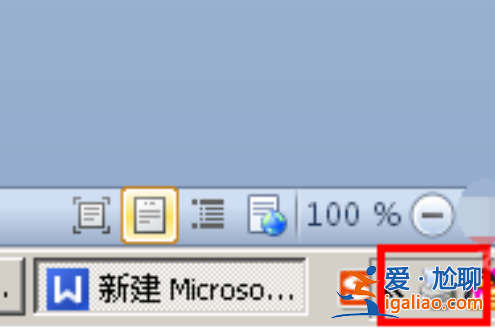
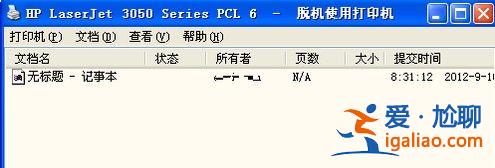
2、雙擊任務欄的打印機圖標,打開打印機任務窗口,發現標題欄顯示“脫機使用打印機”(有的只“脫機”兩個字)。
3、可以單擊打印任務窗口中的“打印機”菜單,并選擇“脫機使用打印機”即可。
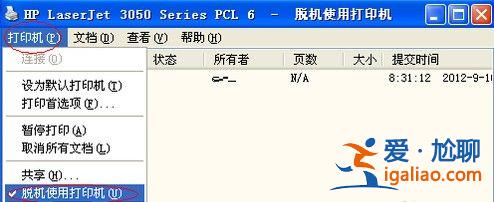
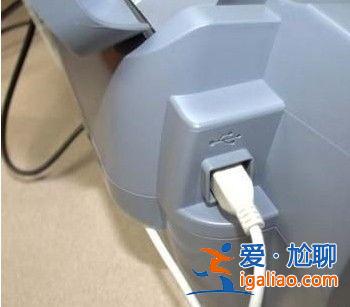
4、因為有時是不小心點到這個菜單命令了。如果不是,則到打印機上邊去檢查下網絡連接或USB線是否連接穩定,重新拔插下試試。同時,也檢查下自己電腦的網絡或USB連接是否正常。
第二種方法
1、打印機顯示脫機怎么辦?或者重啟下打印機試試。
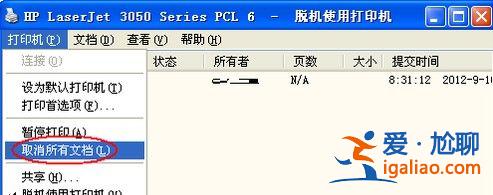
2、如果不行,可以嘗試清理所有的打印機任務。由于打印后臺服務程序處理失敗而未能夠打印任務,會停留在打印任務列表中而不會自動消失,從而導致打印隊列堵塞,打印機顯示“脫機”狀態。這時可以“取消所有文檔”清理掉停留的打印任務列表。
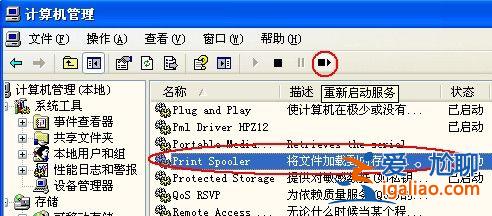
3、如果還不行,則需要重新啟動打印服務程序了。
第三種方法
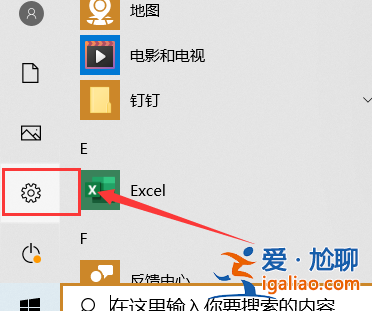
1、打開左下角的“開始”,選擇“設置”。
2、點擊“設備”,選擇脫機的“打印機”
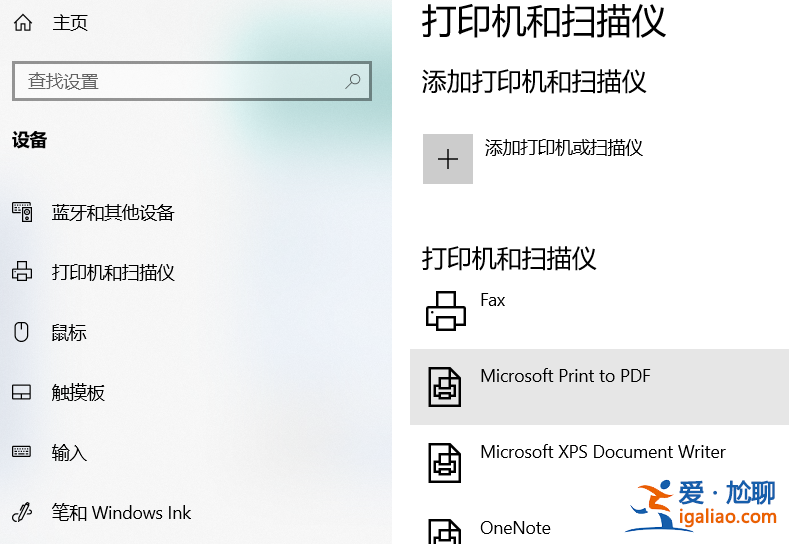
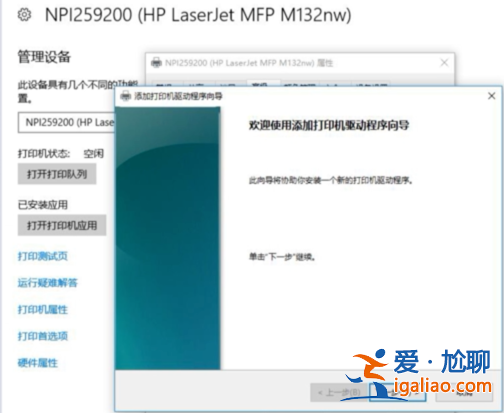
3、點擊“管理”,點擊“打印機屬性”。
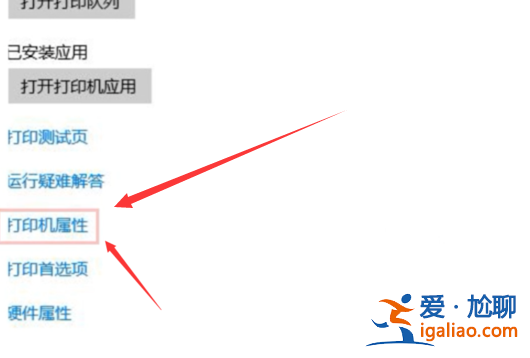
4、點擊“高級”,點擊“新驅動程序”。
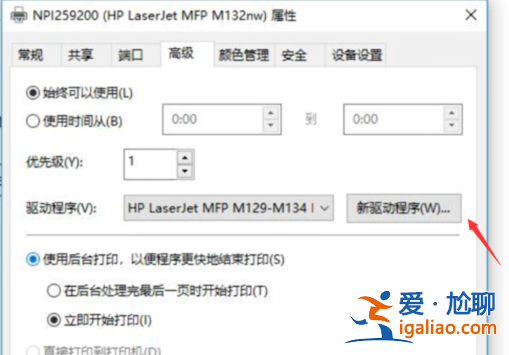
5、更新驅動程序后,脫機打印機即可被系統識別。