

windows hello相機打不開怎么辦?win10無法打開windows hello的?
windows10系統使用windows hello的時候,有用戶遇到了打不開相機的問題,自己對電腦不是很了解還沒有方法解決此問題的用戶,一起看看win10無法打開windows hello的解決方法吧。
windows hello相機打不開怎么辦
1、按下win+x組合鍵 或 在開始菜單單擊右鍵,點擊打開【設備管理器】;
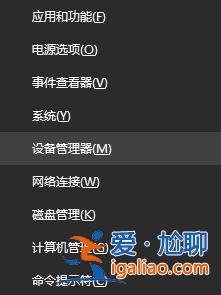
2、在設備管理器中找到并禁用相機;
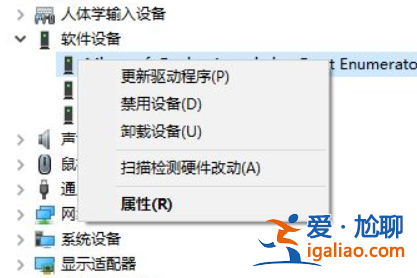
3、禁用后再直接啟用相機就可以修復了!
方法二:
1、首先我們需要確認相機的攝像頭是否正常,可以使用其他的方法來運行這個程序
2、確認無誤之后使用鼠標右鍵單擊左下角的開始圖標,找到“電源選項”之后單擊打開
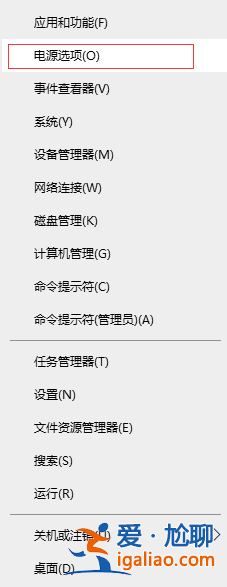
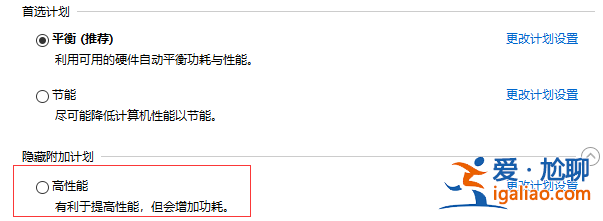
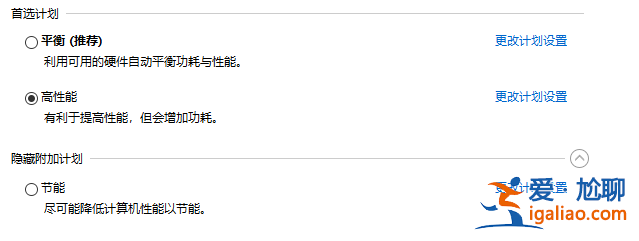
3、在這個窗口中請單擊右側的“高性能”,若是沒有可以將"顯示附加計劃"展開
方法三:
1、同時按一下windows+r鍵,輸入regedit
2、定位到HKEY_CURRENT_USER\Software\Microsoft\Windows\CurrentVersion\DeviceAccess\S-1-15-2-19479607-1015771884-3827151630-3301822711-2267158487-4079414233-1230461222\{E5323777-F976-4f5b-9B55-B94699C46E44},找到里面的value
3、將value的值改成Allow
4、設置→賬戶→登錄選項→設你的臉
方法四:
1、若是上述步驟無效我們可以這樣操作,使用鼠標右鍵單擊桌面新建一個文本文檔,若是右鍵沒有文本文檔可以使用“win+r”打開運行程序,然后在輸入框中鍵入命令:“%SYSTEMROOT%notepad.exe”
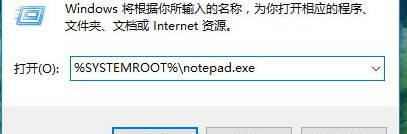
2、按下回車鍵之后就可以新建一個記事本了!
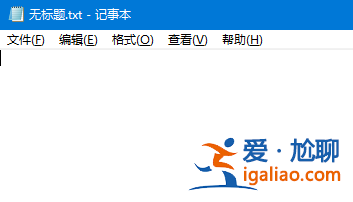
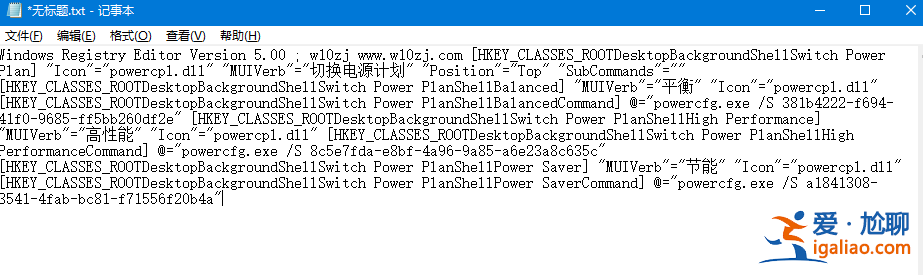
3、接著將下面的代碼復制粘貼進去即可:
Windows Registry Editor Version 5.00 ; w10zj www.w10zj.com [HKEY_CLASSES_ROOTDesktopBackgroundShellSwitch Power Plan] "Icon"="powercpl.dll" "MUIVerb"="切換電源計劃" "Position"="Top" "SubCommands"="" [HKEY_CLASSES_ROOTDesktopBackgroundShellSwitch Power PlanShellBalanced] "MUIVerb"="平衡" "Icon"="powercpl.dll" [HKEY_CLASSES_ROOTDesktopBackgroundShellSwitch Power PlanShellBalancedCommand] @="powercfg.exe /S 381b4222-f694-41f0-9685-ff5bb260df2e" [HKEY_CLASSES_ROOTDesktopBackgroundShellSwitch Power PlanShellHigh Performance] "MUIVerb"="高性能" "Icon"="powercpl.dll" [HKEY_CLASSES_ROOTDesktopBackgroundShellSwitch Power PlanShellHigh PerformanceCommand] @="powercfg.exe /S 8c5e7fda-e8bf-4a96-9a85-a6e23a8c635c" [HKEY_CLASSES_ROOTDesktopBackgroundShellSwitch Power PlanShellPower Saver] "MUIVerb"="節能" "Icon"="powercpl.dll" [HKEY_CLASSES_ROOTDesktopBackgroundShellSwitch Power PlanShellPower SaverCommand] @="powercfg.exe /S a1841308-3541-4fab-bc81-f71556f20b4a"
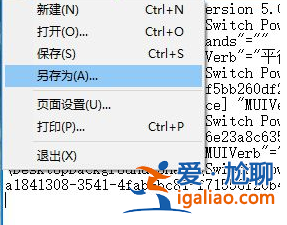
4、復制粘貼之后使用鼠標點擊左側的“文件”-“另存為”按鈕進行保存
5、大家可以將名稱以及格式設置為:電源管理.reg
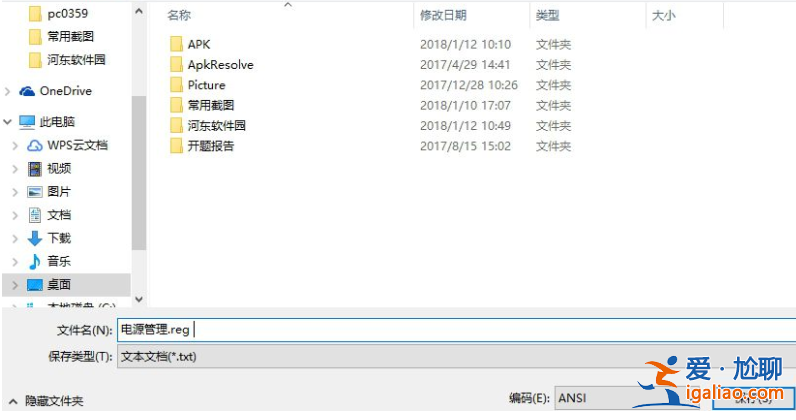
6、完成之后我們就可以獲取一個注冊表文件了

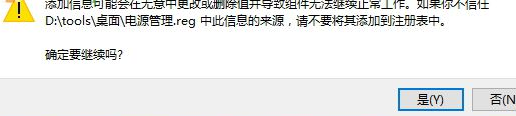
7、使用鼠標雙擊開始運行,彈出提示信息點擊“是”選項
8、完成注冊表的導入之后大家還需要再次進行第一種步驟中的方法,將電源設置為“高性能”模式!
利用上面的步驟來設置了電腦的電源之后,需要將電腦重新啟動才能生效!
