

如何添加添加打印機(jī)?Win10系統(tǒng)下添加打印機(jī)方法?
打印機(jī)是現(xiàn)在我們辦公設(shè)備的必要用品之一,如今我們在工作和學(xué)習(xí)之中,經(jīng)常會(huì)用到打印機(jī),現(xiàn)在我們一般做一些文件的時(shí)候,都是在電腦上做好在拿去打印成紙質(zhì)文件的,下面,小編跟大家講解電腦添加打印機(jī)的技巧。
打印機(jī)在我們生活中越來越常見了,一般公司都會(huì)有打印機(jī),買來了新電腦,要添加安裝打印機(jī)設(shè)備,但是電腦如何添加本地打印機(jī)呢?哈哈,這,你就不懂了吧,下面,小編給大伙演示添加打印機(jī)的流程。
Win10系統(tǒng)下添加打印機(jī)方法
打開開始菜單,點(diǎn)擊“設(shè)置”。
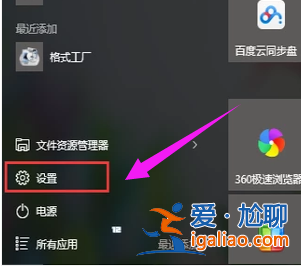
電腦打印機(jī)電腦圖解-1
2、在“設(shè)置”界面選擇“設(shè)備”。
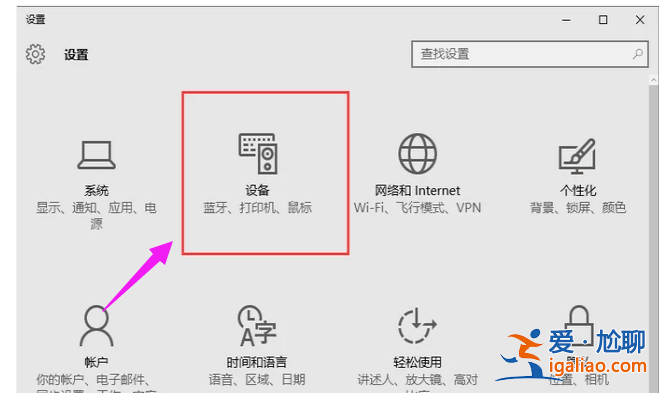
添加打印機(jī)電腦圖解-2
3、選擇點(diǎn)擊“打印機(jī)和掃描儀”。

電腦電腦圖解-3
4、點(diǎn)擊“添加打印機(jī)或掃描儀”。
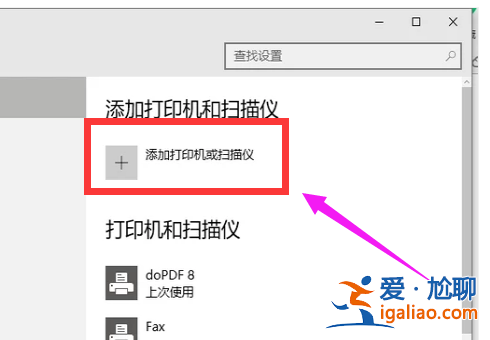
添加打印機(jī)電腦圖解-4
5、如果有的話可以搜索到,直接添加即可。如果搜不到,也可以手動(dòng)添加,點(diǎn)擊“我需要的打印機(jī)不在列表中”。
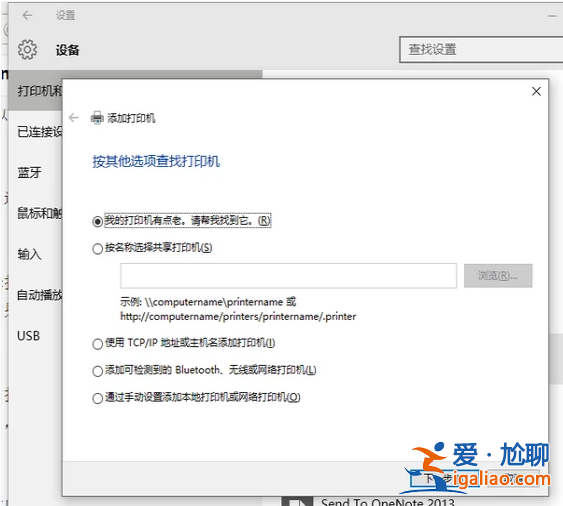
電腦打印機(jī)電腦圖解-5
6、選擇“通過手動(dòng)設(shè)置添加本地打印機(jī)或網(wǎng)絡(luò)打印機(jī)”。

添加打印機(jī)電腦圖解-6
7、選擇打印機(jī)的端口。
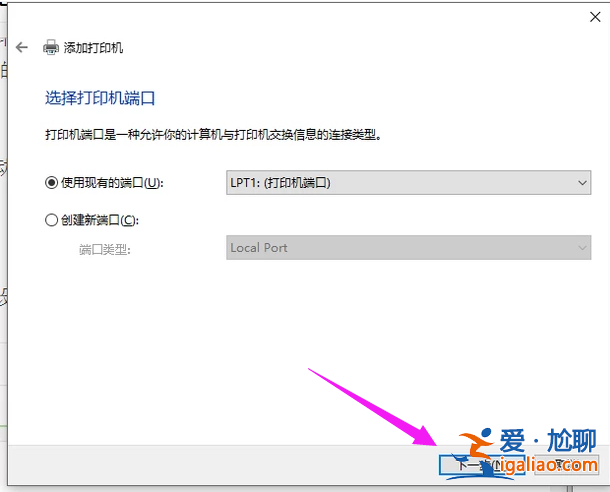
打印機(jī)電腦圖解-7
8、安裝打印驅(qū)動(dòng)程序。
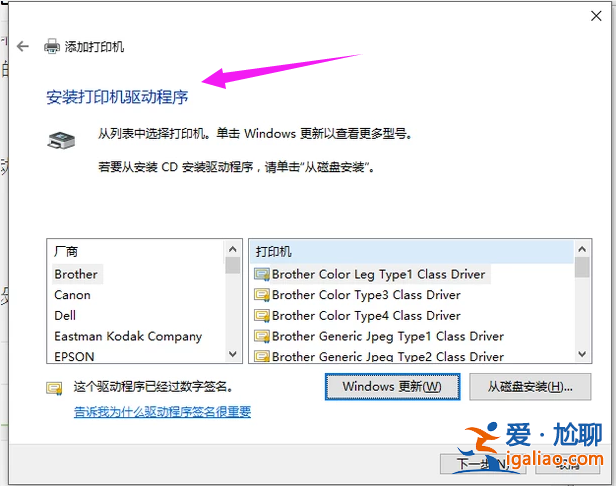
打印機(jī)電腦圖解-8
9、鍵入打印機(jī)的名稱。
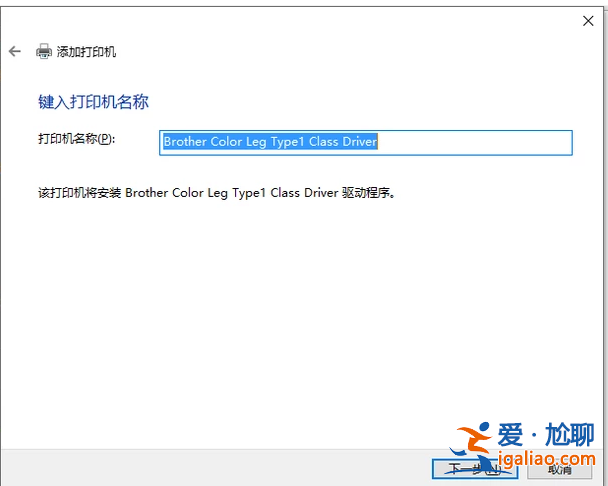
打印機(jī)電腦圖解-9
10、按需設(shè)置是否共享打印機(jī),單擊“下一步”按鈕。
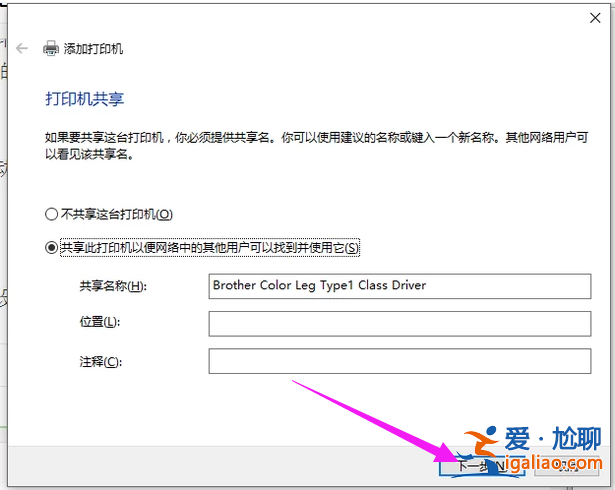
電腦電腦圖解-10
11、設(shè)置是否默認(rèn)打印機(jī),單擊“完成”按鈕即可。

電腦打印機(jī)電腦圖解-11
以上和大家分享內(nèi)容就是Win10系統(tǒng)添加打印機(jī)的詳細(xì)步驟,打印機(jī)設(shè)備已經(jīng)成為辦公中不可缺少的部分了,希望此教程內(nèi)容能夠幫助到大家!
