

win11搜索功能快捷鍵有哪些?
除了全新的外觀之外,Windows 11 系統在很多細節上也做出了相應的調整。為了很好的匹配新增加的功能模塊,Windows 11 系統的快捷鍵和 Windows 10 相比也有了很大不一樣。接下來我們看一看win11搜索功能快捷鍵吧。
一、Windows 11中的新鍵盤快捷鍵
Win+N 訪問通知面板。
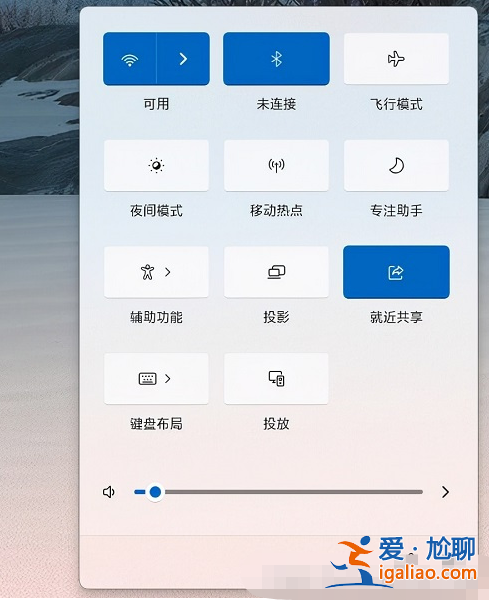
同時按Win+A 即可打開快速設置面板。
Win+W 打開小部件。
Win+Z 打開 Snap 布局/模板。通過箭頭鍵選擇捕捉模板。
Win + 向上箭頭 可以將活動窗口捕捉到顯示器的上半部分。
Win + 向下箭頭 可以將活動窗口捕捉到下半部分。
Win + 左/右箭頭 可以將活動窗口捕捉到左/右半部分。
Win+C 打開 Microsoft Teams 聊天。
二、Windows 11中的Windows組合快捷鍵
按Win 鍵,將會顯示開始菜單。但是,我們可以使用Windows組合快捷鍵做很多事情。
Win 可以打開開始菜單。
Win+A可以 打開快速設置面板。
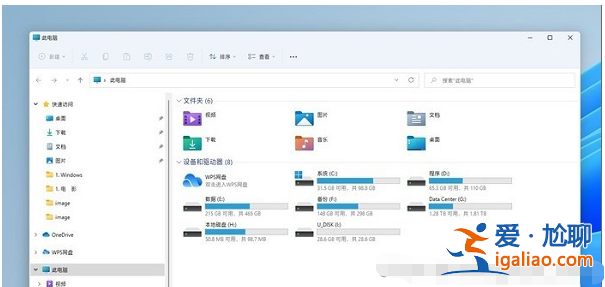
Win+E 可以打開文件資源管理器。
Win+F 打開反饋中心。
Win+J 可以啟動語音輸入。
Win+K 可以打開快速投射設置。
Win + Tab 可以打開任務視圖。
Win + Ctrl + D 可以創建一個新的虛擬桌面。
Win + Ctrl + F4 可以關閉活動的虛擬桌面。
Win + Ctrl + 向左/向右箭頭 可以按照創建的時間順序在上一個以及下一個虛擬桌面之間切換。
Win + Shift + 左/右箭頭 可以將活動應用程序窗口從一臺顯示器移動到另一臺顯示器。
Win + L 可以鎖定屏幕。
Win+T 可以循環瀏覽任務欄上的程序。
Win+R 可以打開運行對話框。
Win+B并按Enter 可以顯示隱藏的圖標。

Win+S 打開Windows搜索欄。
Win+F4 即可關閉活動窗口。
Win + (,)逗號 可以暫時顯示桌面,釋放Win鍵以恢復活動窗口界面。
Win + (.)句號點號 可以打開Windows表情符號選擇器。
Win + Shift + S 可以打開截圖工具。
Win+X 可以打開 WinX 菜單。
Win+V 可以打開Windows剪貼板歷史記錄。
Win+I 可以打開Windows11設置。
Win+P 可以打開項目屏幕。
Win+M 可以最小化所有窗口。
Win+U 可以打開輔助功能中心。
Win+D 可以顯示/隱藏桌面。
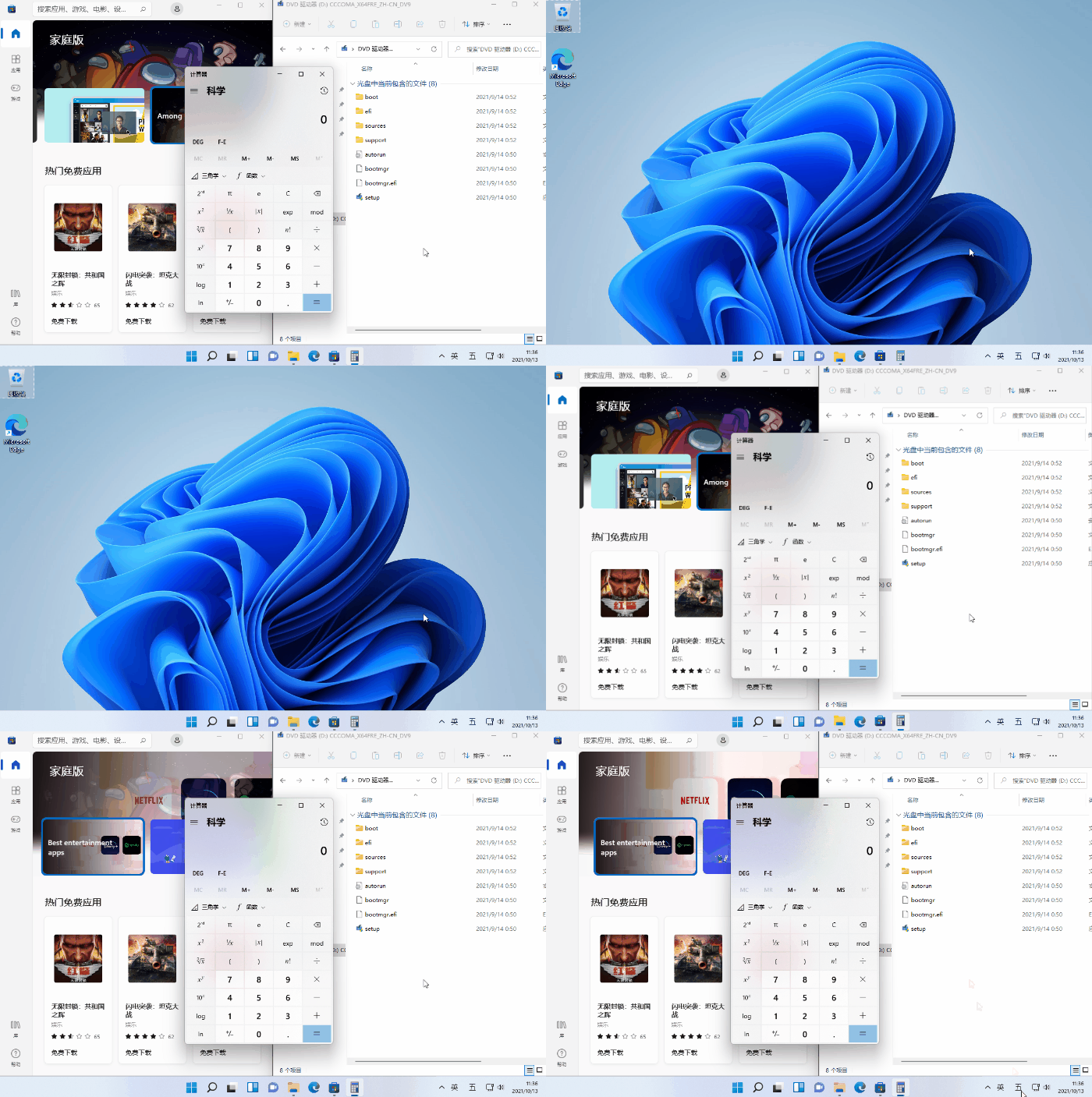
Win+Home 最小化除活動窗口之外的所有窗口。
Win + Shift + M 即可最大化所有最小化的窗口。
Win + 0 - 9 我們可以根據數字位置在任務欄中打開固定的應用程序。
Win + Ctrl + O 即可打開屏幕鍵盤。
Win + 空格鍵 即可更改輸入語言和鍵盤布局。
總結:
1、Windows 11中的新鍵盤快捷鍵;
2、Windows 11中的Windows組合快捷鍵。
