

win11動態桌面設置教程方法?
win11系統很多朋友都已經安裝使用了,有很多朋友在win11系統中設置了動態桌面壁紙,看上去很好看,不過,還有很多朋友是不知道應該怎么設置win11動態桌面的,下面小編來給大家講解一下win11動態桌面設置方法,一起往下看。
方法/步驟:
方法一:進入個性化設置win11動態桌面
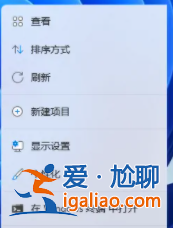
1、win11動態桌面設置,首先打開系統桌面,右鍵點擊空白處,出現選項卡,找到個性化'選項。
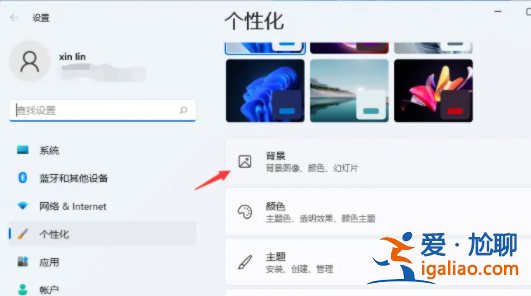
2、在右側的選項中,找到”背景“選項。
3、在右側的個性化設置背景中,將默認的”背景“更改為”幻燈片放映“。

4、選擇壁紙文件夾即可,設置完成回到桌面就能看見動態壁紙了。
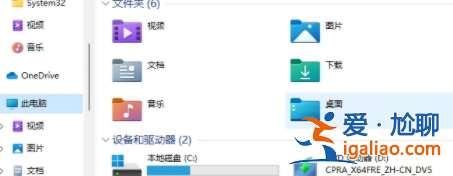
5、也可以在這里調節圖片切換的頻率,調整適合自己的即可。

方法二:使用Lively Wallpaper設置win11動態桌面
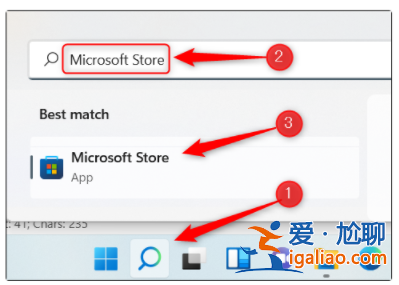
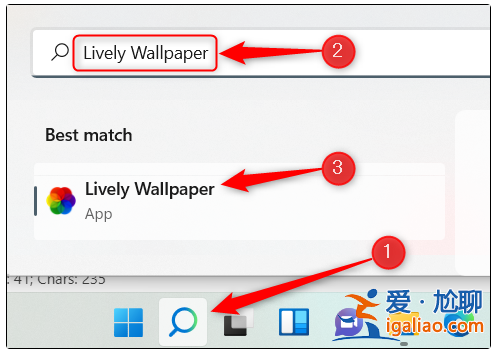
1、從win11的Microsoft Store應用商店下載這款軟件。單擊win11桌面底部的搜索圖標,輸入“Microsoft Store”打開。
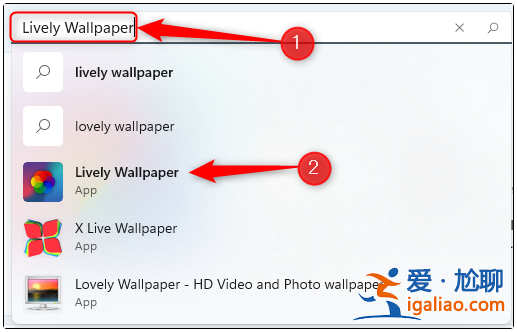
2、在Microsoft Store中,在搜索欄中輸入“Lively Wallpaper”,從搜索結果中選擇Lively Wallpaper應用程序。
3、接著點擊此信息右側的“獲取”。

4、這樣這款動態壁紙軟件就會下載安裝到電腦,啟動該應用程序。
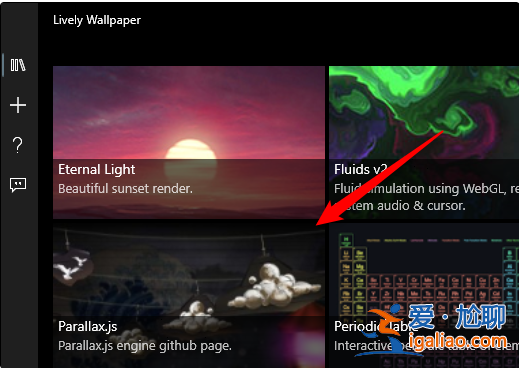
5、這款軟件配備了很多款動態壁紙可以選擇。只需打開應用程序,從庫中選擇想要的一個。比如這里就選擇了Parallax.js,返回桌面,動態壁紙就設置完成了。
總結:
方法一:進入個性化設置win11動態桌面
1、右鍵點擊win11桌面的空白處,選擇“個性化”進入。
2、在個性化設置界面的左側欄中找到“背景”。
3、在右側“背景”下方,將其更換為“幻燈片放映”。
4、選擇下載好的壁紙文件夾即可,設置完成回到桌面即看見動態壁紙。
方法二:使用Lively Wallpaper設置win11動態桌面
1、從win11的Microsoft Store應用商店下載這款軟件。單擊win11桌面底部的搜索圖標,輸入“Microsoft Store”打開。
2、在Microsoft Store中,在搜索欄中輸入“Lively Wallpaper”,從搜索結果中選擇Lively Wallpaper應用程序。
3、單擊此信息右側的“獲取”。
4、動態壁紙軟件會下載安裝到電腦,啟動該應用程序。
5、打開應用程序,從庫中選擇想要的一個。返回桌面,動態壁紙就設置完成。
