

win10磁盤空間清理如何操作?
我們在使用電腦的過程中,使用的越久我們的磁盤空間就會越小,當磁盤空間快要滿的時候我們需要清理磁盤空間,避免電腦變的卡頓,那么win10磁盤空間清理該如何操作呢,接下來小編就把win10清理磁盤空間的方法分享給大家。快來一起看看吧。
win10磁盤空間清理:
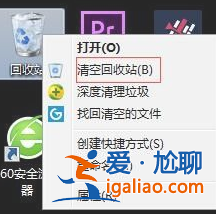
1.首先我們右鍵點擊桌面上的回收站,選擇”清空回收站“。
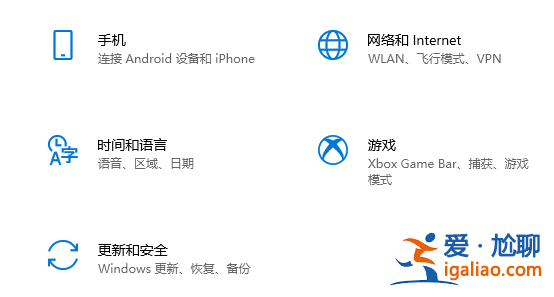
2.接著我們按win+i鍵打開windows設置頁面。
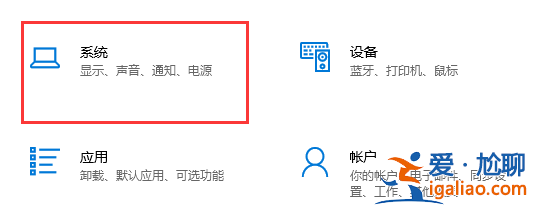
3.我們找到其中的”系統“功能。
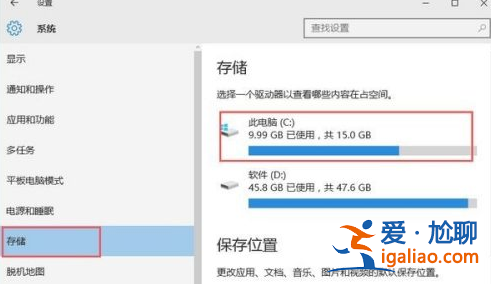
4.進入系統頁面后,我們點擊左側的”存儲“按鈕,然后在右側單擊需要清理的磁盤。
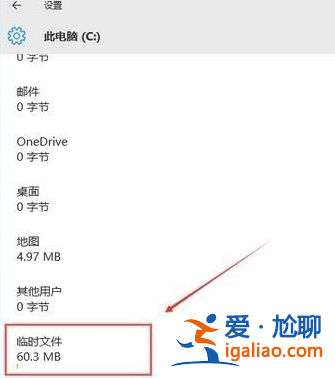
5.在頁面中,系統會列出儲存使用情況,然后我們選擇臨時文件。
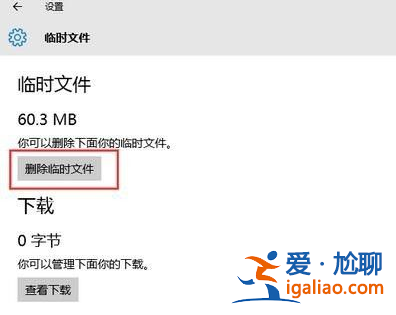
6.接著我們點擊“刪除臨時文件”按鈕,即可刪除臨時文件和更新緩存。
方法二
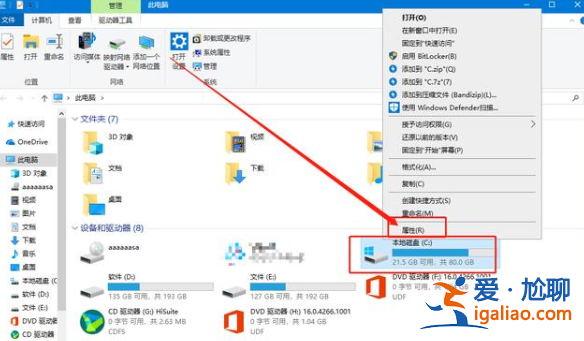
1.我們點擊桌面上的”此電腦“,進入頁面后,右鍵選擇需要清理的磁盤,點擊”屬性“。
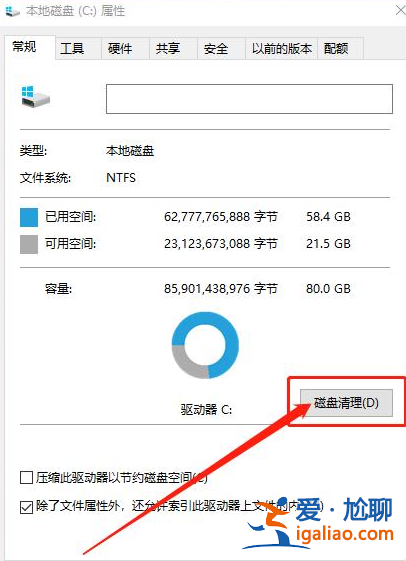
2.進入到 屬性頁面中,我們點擊下方的”磁盤清理“按鈕。
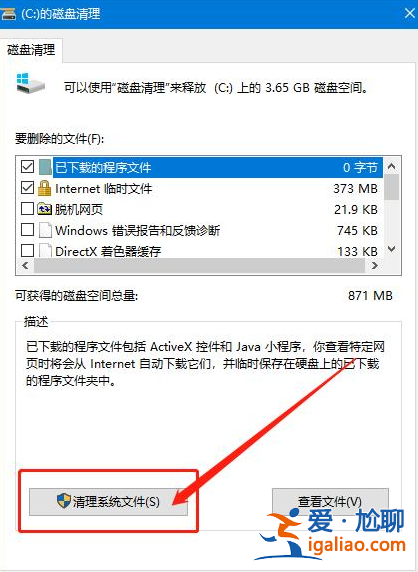
3.接著我們繼續單擊“清理系統文件”。
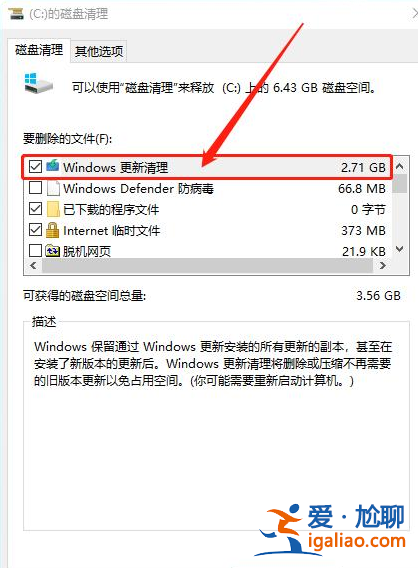
4.看到“Windows 更新清理”,勾選之后,單擊“確定”。
5.最后彈出確認窗口時,單擊“刪除文件”即可。

以上就是win10磁盤空間的內容,你學會了嗎。
