

win10縮放電腦字體125%模糊怎么辦?
有時候在看電腦屏幕的文字顯示時,字體100%會比較小,這個時候我們可能會考慮將字體調成125%顯示。可是有網友說自己的win10縮放電腦字體125%模糊怎么辦?下面小編就教下大家win10字體125%縮放模糊的解決方法。
解決的思路就是將縮放改為124%,而非125%,這樣字體看起來和125%一樣小,但不會出現模糊的情況。具體的步驟如下:
1、右擊桌面空白,選擇【顯示設置】。
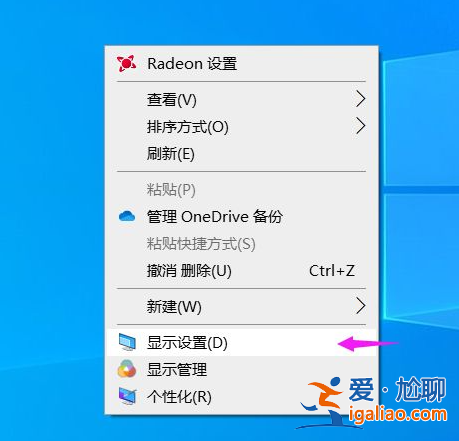
2、在【縮放與布局】里面,一般我們選擇100%或者125%,弊端都清楚,100%字體太小但不模糊,125%字體夠大但會模糊。這時我們選擇點擊【高級縮放設置】。

3、在高級縮放頁面,輸入一個自定義的縮放大小【124】,選擇應用。
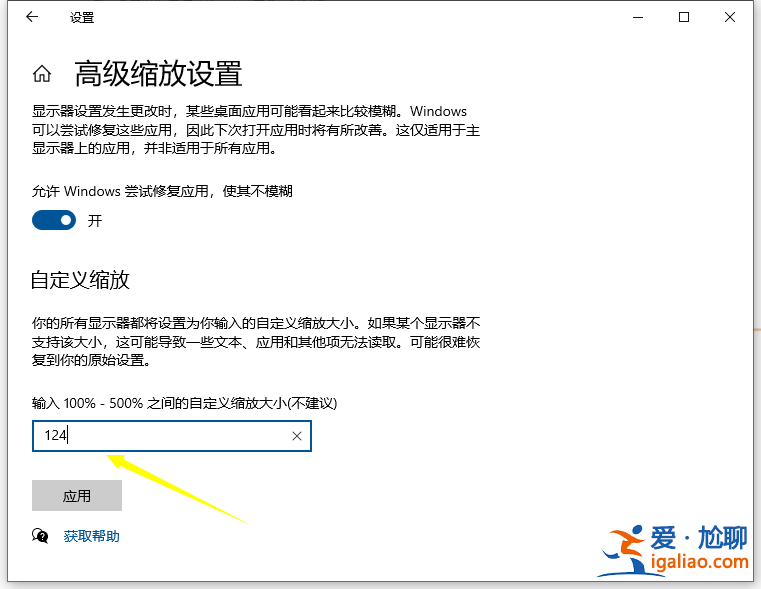
4、注銷電腦重啟后生效。重啟后效果如圖所示,屬性面板和軟件內文字都很清楚。

5、此外還有一個在125%縮放比例小可以避免軟件運用這個縮放設置的方法。
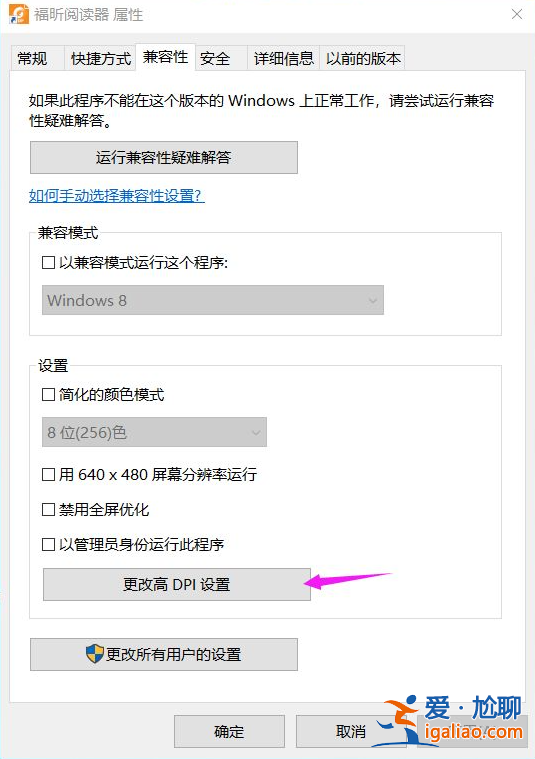
就是在軟件的屬性面板里面。點擊【兼容性】欄目,選擇【更改高DPI設置】。在新窗口里面,勾選【替代高DPI縮放行為】縮放執行應用程序,即不適用系統125%放大設置。這樣的話系統字體依然是125%大字,設置過這這個軟件還是100%小字。
這個方法之適用于當前軟件,且字小,不推薦。

以上便是win10縮放電腦字體125%模糊的解決方法,希望能幫到大家。
