

如何在windows10上將窗口移動到另一個虛擬桌面?
win10新引入了任務視圖-具有多個虛擬桌面的功能,為我們進行多任務操作帶來了很大方便。不過有小伙伴在win10中使用虛擬桌面管理工作區的時候,不知道如何在windows?10上將窗口移動到另一個虛擬桌面.下面小編就教下大家win10上將窗口移動到其他虛擬桌面的方法。
方法一:如何在虛擬桌面之間拖放Windows
1、使用鼠標或觸摸屏,您可以使用“任務視圖”屏幕輕松在虛擬桌面之間拖動窗口。要打開“任務視圖”,請單擊任務欄上的“任務視圖”按鈕或按Windows + Tab。
如果在任務欄上沒有看到“任務視圖”按鈕,請右鍵單擊任務欄,然后選擇“顯示任務視圖按鈕”。

2、使用“任務視圖”屏幕頂部的虛擬桌面縮略圖行,單擊包含要移動的窗口的桌面。
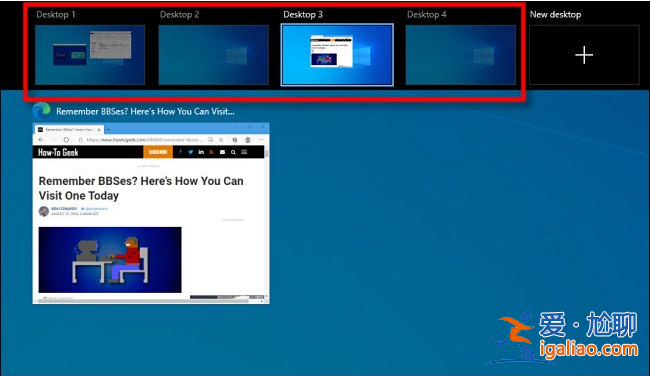
3、單擊后,將顯示您選擇的虛擬桌面。再次激活“任務視圖”,然后將要移動的窗口的縮略圖拖到要移動到的虛擬桌面的縮略圖上。
當您將其移動到目標桌面上時,縮略圖的尺寸將減小。
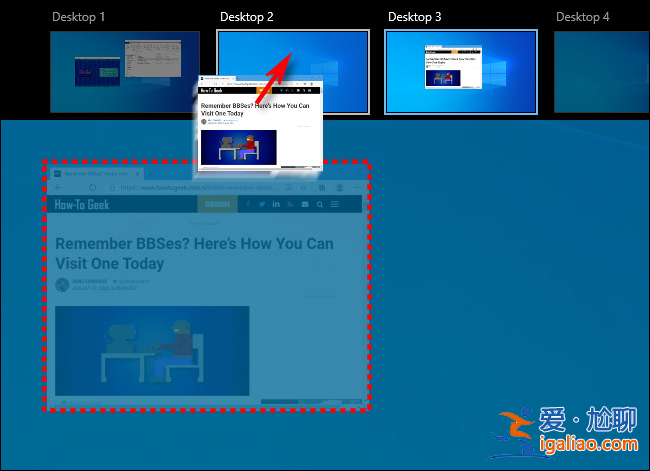
4、窗口縮略圖位于虛擬桌面目標縮略圖上方后,釋放鼠標按鈕,窗口將移至該桌面。
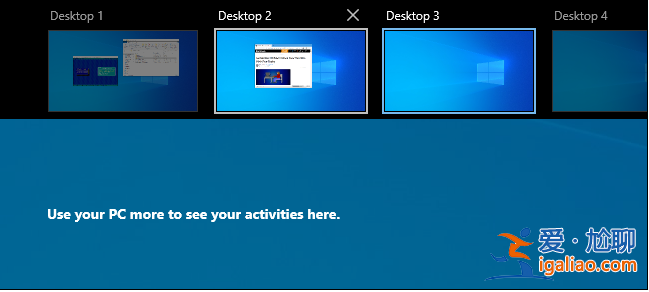
方法二:如何通過右鍵單擊在虛擬桌面之間移動Windows
1、還可以通過使用“任務視圖”中顯示的彈出菜單在虛擬桌面之間移動窗口。首先,打開“任務視圖”,然后將焦點放在包含您要移動的窗口的桌面上。在“任務視圖”中,右鍵單擊窗口的縮略圖,然后選擇“移至”,然后從列表中選擇目標桌面。
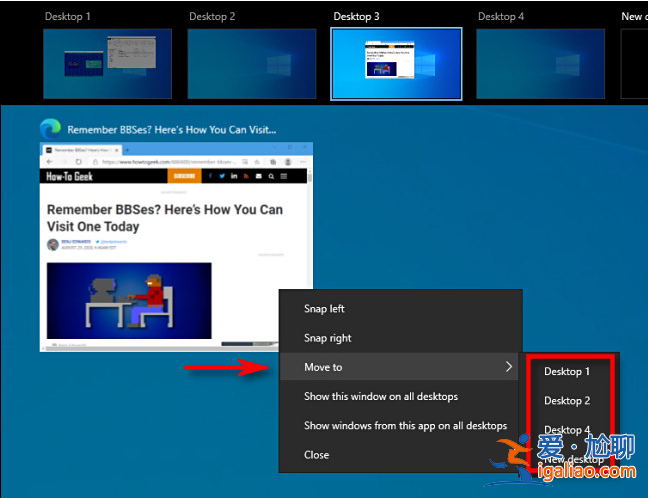
2、之后,該窗口將出現在您選擇的虛擬桌面上。如果在“任務視圖”中右鍵單擊其縮略圖,然后選擇“在所有桌面上顯示此窗口”,則也可以使該窗口一次出現在所有虛擬桌面上。
以上便是如何在windows10上將窗口移動到另一個虛擬桌面的方法,希望能幫到各位。
