

win10右鍵桌面無法打開個性化和顯示設置怎么辦?
對于個性化和顯示設置的打開方式,相信大家都不陌生,那就是在桌面直接右鍵即可打開。不過有小伙伴說自己的win10右鍵桌面無法打開個性化和顯示設置怎么辦?今天小編就跟大家介紹下出現這個問題的解決方法。
方法一:
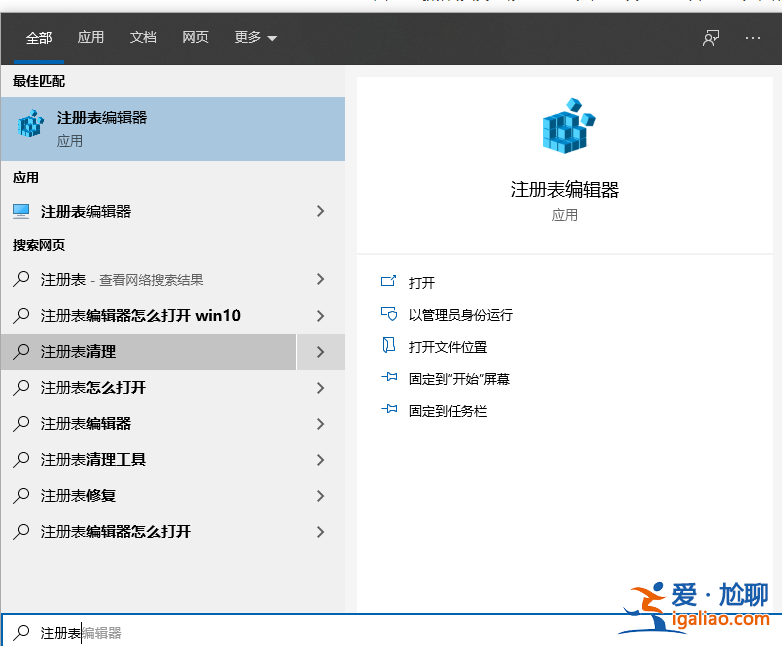
1、直接打開搜索注冊表編輯器打開。
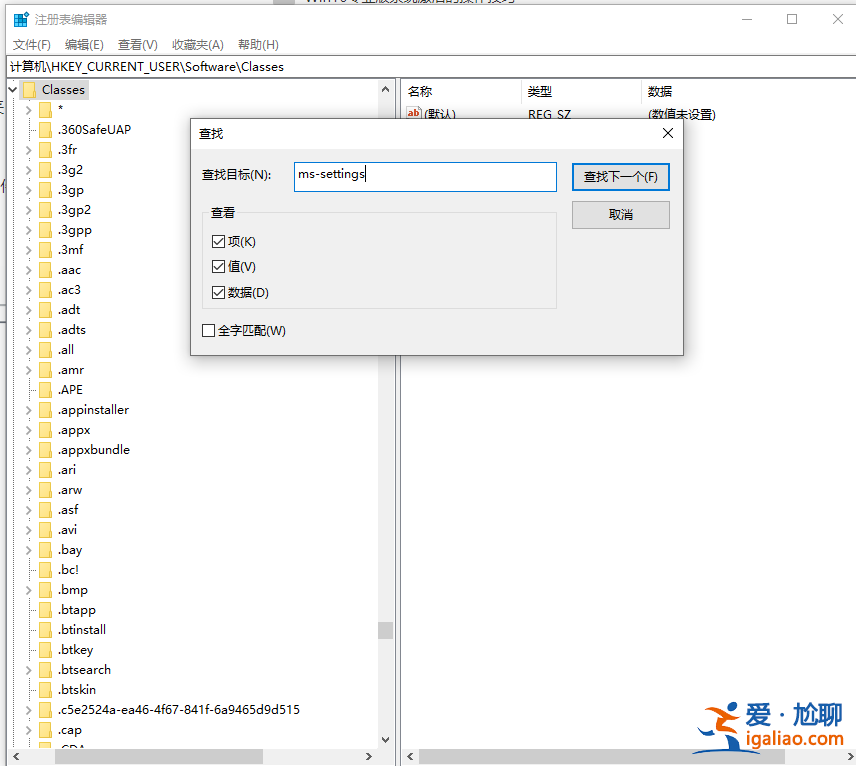
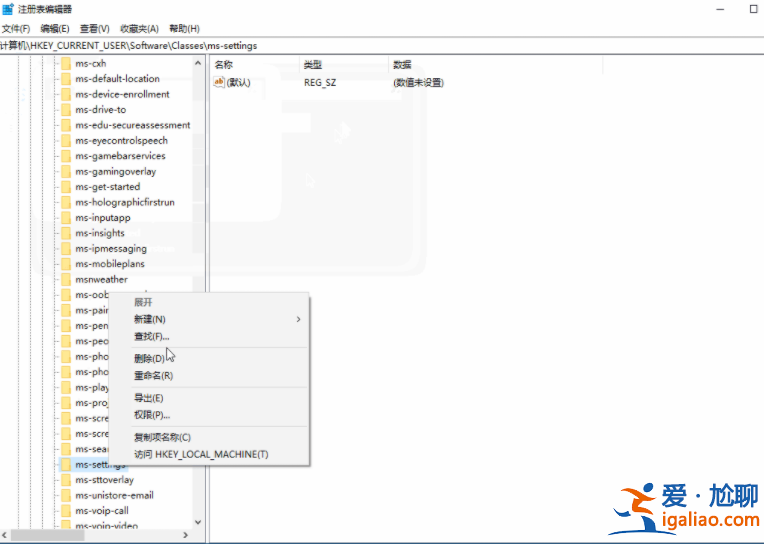
2、注冊表定位至“HKEY_CURRENT_USER\Software\Classes”,在該文件夾中找到“ ms-settings”項,右鍵進行刪除;
PS:由于此操作涉及到修改注冊表,建議您先打開注冊表、點擊左上角文件、導出備份。(Cortana中輸入regedit,回車打開注冊表)
方法二:停止和卸載所有非必要的軟件和程序運作:
1、卸載設備中的第三方安全軟件和系統優化軟件。
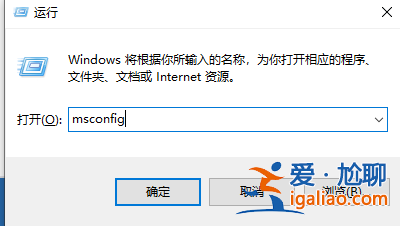
2、同時按【Win+R】,輸入 【msconfig】,按回車(Enter)
3、點擊 【服務】>【隱藏所有 Microsoft 服務】>【全部禁用】
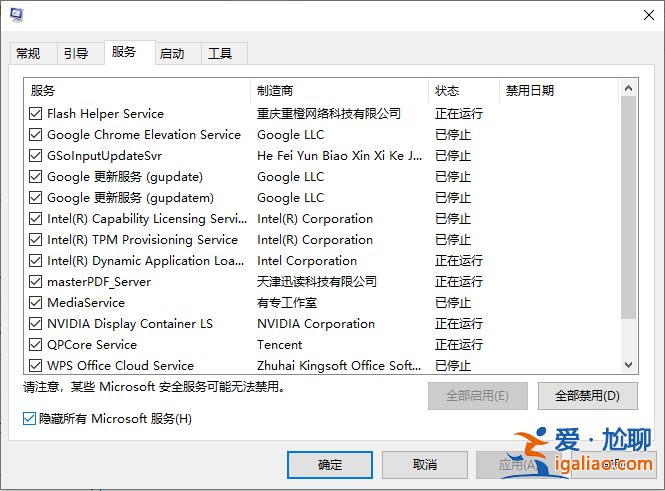
4、啟動【任務管理器】,點擊【啟動】選項卡,將所有啟動項都禁用。
5、重啟設備
方法三:使用《sfc /scannow》和《Dism》自動掃描和修補系統檔案,然后再重啟電腦。
1、右鍵點選桌面左下角Windows圖標,選擇【Microsoft Powershell(管理員)】
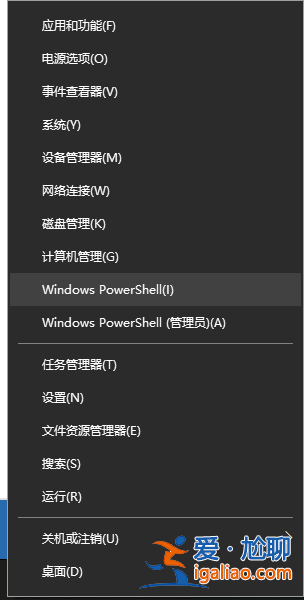
2. 逐一輸入以下指令:
Dism /Online /Cleanup-Image /CheckHealth,按回車
Dism /Online /Cleanup-Image /ScanHealth,按回車
Dism /Online /Cleanup-Image /RestoreHealth,按回車
sfc /scannow,按回車
3、重啟電腦
4、如果出現”有一些文件無法修復“的回報,重復步驟1-3幾次。
以上便是win10右鍵桌面無法打開個性化和顯示設置的方法,希望能幫到各位。
