

win10筆記本wlan打不開怎么辦?
當win10系統升級后,有小伙伴反應說自己的win10筆記本wlan打不開怎么辦?打開疑難解答進行檢測也無法修復。下面小編就教下大家怎么解決win10筆記本wlan打不開這個問題。
具體步驟如下:
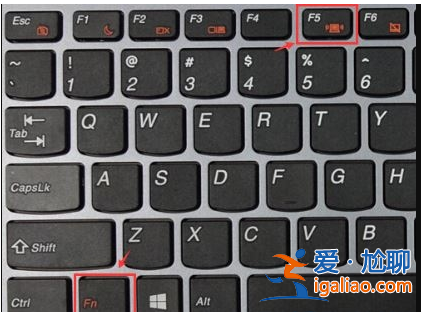
1、在筆記本鍵盤上找一下無線開關,如圖下所示,F5就是無線開關按鈕,按下“FN+F5”一般就可以啟用無線了,當然有的筆記本的無線開關在其他按鈕上,例如在f7上;
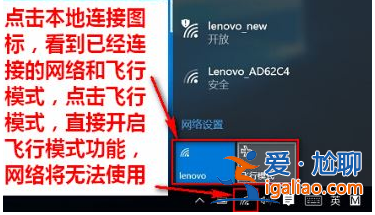
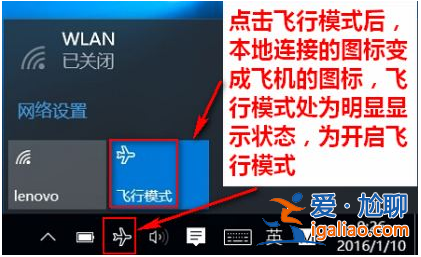
2、點擊右下角的網絡圖標,在彈出的界面中,可以通過點擊飛行模式按鈕開關,來關閉飛行模式。如圖下所示。
3、如果按下開關按鈕還是行不通的話,那有可能是網卡驅動問題。那就需要下載一個“360驅動大師網卡版”或者下載驅動精靈網卡版拷貝進電腦安裝。可以先用u盤在其他電腦下載,拷貝安裝包進電腦安裝。

4、安裝好之后,打開驅動大師等待檢測完后,點擊【一鍵安裝】來重裝無線網卡即可解決。

5、如果無線經常會自動關閉,鼠標右鍵“開始菜單”,選擇“設備管理器”;

6、展開“網絡適配器”找到無線網卡設備,然后右鍵點擊,選擇“屬性”選項,一般來說無線設備結尾都會以Wireless結尾;

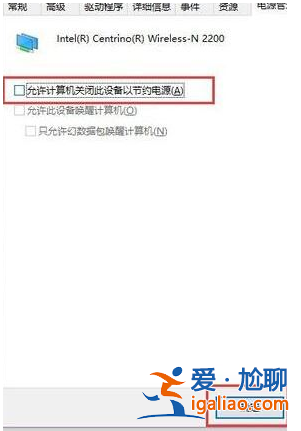
7、點擊選擇“電源管理”選項,然后取消勾選“允許計算機關閉此設備的電源”,點擊確定即可。
以上便是win10筆記本wlan打不開的解決方法,大家下次遇到這種問題可以參考這個教程解決哦。
