

win10電腦藍屏是什么原因 分享解決方法?
電腦故障問題中,藍屏是比較多人會遇到的。那電腦藍屏是什么原因呢?引起電腦藍屏的原因很多,首先要找到電腦藍屏的原因才針對性的處理。下面小編就給大家分析下電腦藍屏的原因和對應的解決方法。
win10經常性藍屏的原因和解決方法:
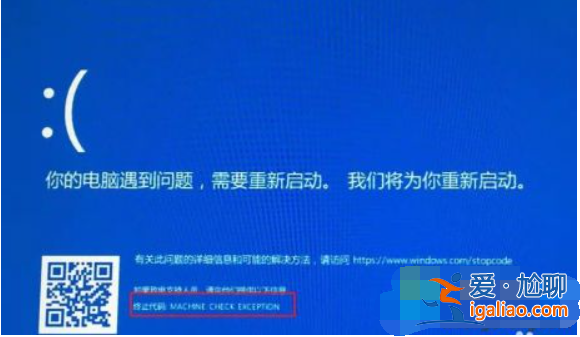
1、藍屏代碼1:MACHINE-CHECK-EXCEPTION
原因分析:CPU過于超頻。
解決辦法:啟動自動動修復程序,修復系統錯誤后,將CPU降回出廠頻率。不要再超頻運行,最好不要用容量太大的軟件或者是那些測試CPU超頻之類的軟件;
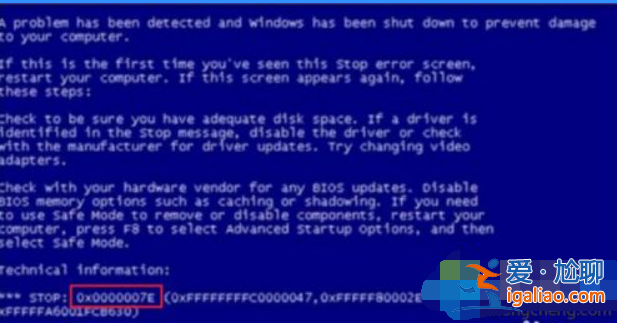
2、藍屏代碼2:0X0000007E、0X0000008E
原因分析:一般多是病毒造成的、內存損壞或接觸不良解決辦法:開機按F8進入安全模式,將系統進行殺毒,也可以嘗試重新插拔內存,一般這代碼內存損壞概率不大;
3、藍屏代碼3:0X000000D1
原因分析:一般是和顯卡有關,可能是顯卡損壞了或者安裝了不太兼容的顯卡驅動造成的。
解決辦法:到官網下載一個顯卡驅動安裝試試。若還是不行,主機有集成顯卡的,用集成顯卡試一下,或者直接拔掉顯卡;

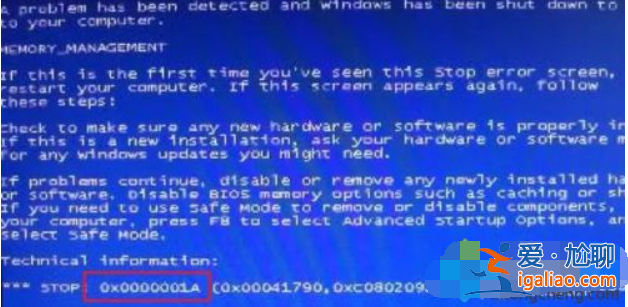
4、藍屏代碼4:0x0000001A
原因分析:一些雜牌內存條發熱導致。解決辦法:換內存條能解決。第一步:要排除硬件故障以及內存的故障,先從內存條出發,在確保內存條沒有損壞的情況下,將內存條拔下來擦拭一下,然后重新插上一般即可解決;第二步:如果是使用兩條內存條的話可以嘗試拔掉一條內存試試看;第三步:如果還沒有解決的話,就排查一下是否硬盤的故障,查看一下數據線是否出現問題,然后對硬盤進行格式化操作試試,另外如果是顯卡損壞也可能導致;
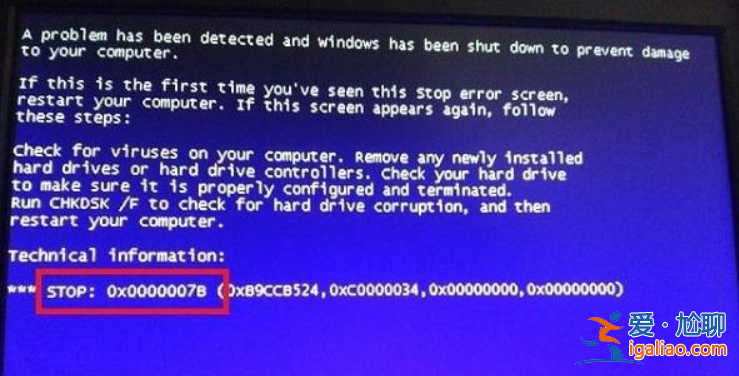
5、藍屏代碼5:0x0000007B
原因分析:由于系統引導出錯。
解決辦法:可以嘗試更改硬盤模式, 或進PE里面修復系統引導!
第一步:重啟電腦,待出現開機畫面后按快捷鍵F1、F2或Del鍵(不同型號的電腦進入bios的快捷鍵不一樣,一般在電腦開機屏幕上有顯示)進入到bios啟動項設置界面,通過鍵盤上的左右方向鍵將光標移動到“Advanced”,然后再按上下方向鍵選擇“SATAConfiguration”,按回車鍵確認。第二步:隨后會彈出一個模式選擇窗口,在這里我們通過上下方向鍵移動光標選擇“AHCI”模式,接著按回車鍵執行即可。第三步:完成以上兩步操作后,只需按F10鍵保存更改的設置。當電腦重啟再次進入系統加載畫面后,我們會發現系統已經不再顯示藍屏錯誤代碼0x000007B了。大多數遇上此藍屏問題,都是由于bios設置中的硬盤模式與當前系統不符合所造成;
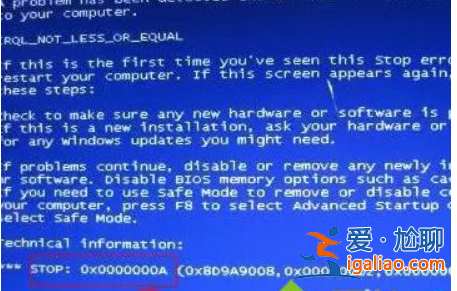
6、藍屏代碼6:0x0000000A
原因分析:電腦驅動出現沖突, 顯卡和芯片組的問題偏多。
解決辦法:進入安全模式,刪除最近的更新和安裝的顯卡和主板驅動。第一步:返回到電腦的桌面界面,然后右鍵點擊桌面的計算機圖標,選擇下滑菜單中的管理選項。第二步:在打開的計算機管理界面中,依次點擊左側窗口中的事件查看器-管理事件的摘要,確定出現錯誤的驅動程序是哪個,確定出現故障的驅動之后,手動將該驅動卸載掉就可以了。如果是電腦兼容性問題的話,咱們可以使用系統診斷工具進行檢測,看看是否硬件和驅動程序與系統兼容的問題,之后重新對其兼容性進行設置即可;
7、藍屏代碼7:0x00000074
原因分析:表明注冊表有錯誤。如果系統模塊被破壞可能會發生這種錯誤。如果一些注冊表的關鍵的鍵值缺失,這種錯誤也可能會發生。這可能是手工編輯注冊表的結果。
解決辦法:(1)啟動時,按 F8 進入“啟用調試”進行調試。
系統關機,在開機時按F8 鍵,進入高級啟動界面,“疑難解答 > 高級選項 > 查看更多恢復選項 > 啟動設置 > 重啟”,然后頁面會跳轉到“啟動設置”界面,按F1“啟用調試”,系統以調試模式進入系統,然后可以進行調試。
(2)如果無效,請提前備份好數據,然后在開機時長按或點按 F10 ,使用系統恢復出廠功能將計算機還原到出廠狀態;

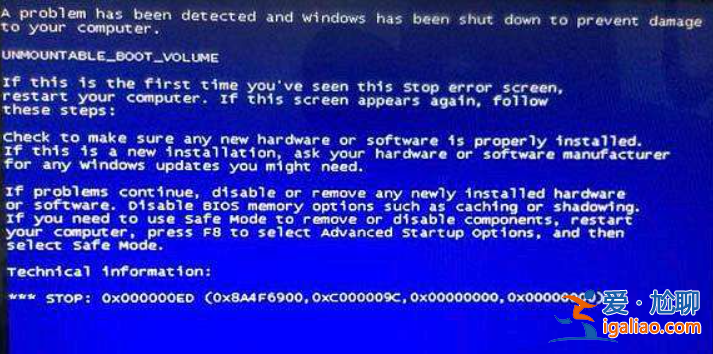
8、藍屏代碼8:0X000000ED
原因分析:故障主要是和硬盤、系統于關。系統損壞的概率較大,硬盤真壞的概率比較小,有可能是卷有問題。 解決辦法:重裝系統/更換硬盤。
以上便是win10電腦藍屏的幾種原因和對應的解決方法啦,大家有需要的話可以參考解決哦。
