

重裝win10系統(tǒng)后找不到硬盤怎么辦?
win10 系統(tǒng)的性能比較高,很多朋友都選擇使用win10系統(tǒng)。不過使用時間久后可能有系統(tǒng)崩潰的情況,很多朋友選擇重裝win10系統(tǒng)。不過在重裝系統(tǒng)過程中往往遇到一些新的問題。比如說:重裝win10系統(tǒng)后找不到硬盤。這個問題也困擾了小編許久。現(xiàn)在小編終于了解到怎么解決這個硬盤找不到的問題了,也分享給各位朋友們。
方法一:BIOS設(shè)置
1、按下開機鍵,然后不停的點擊BIOS啟動熱鍵,不停的主板按鍵不同,在開機品牌logo界面下方一般會有顯示,也可以嘗試F2、F12、ESC、Del這幾個按鍵進入BIOS。進入BIOS左右方向鍵切換至configuration(電腦配置項),找到SATA Controller Mode(硬盤模式)
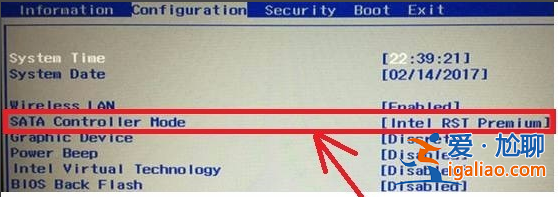
2、將硬盤模式改為AHCI,按下F10保存更改進入PE即可正常安裝系統(tǒng)。
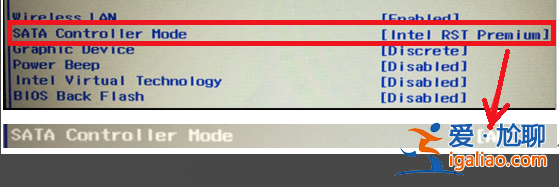
此方法適用于重裝win10系統(tǒng)時找不到硬盤,是win10原版鏡像沒有raid模式驅(qū)動導(dǎo)致
方法二:更新驅(qū)動,初始化磁盤
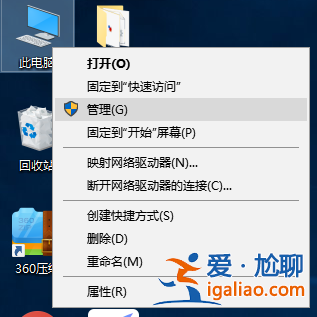
1、右擊此電腦,選擇管理
2、打開計算機管理后,點擊左側(cè)的設(shè)備管理器,查看磁盤驅(qū)動有沒有安裝,嘗試進行更新一下驅(qū)動
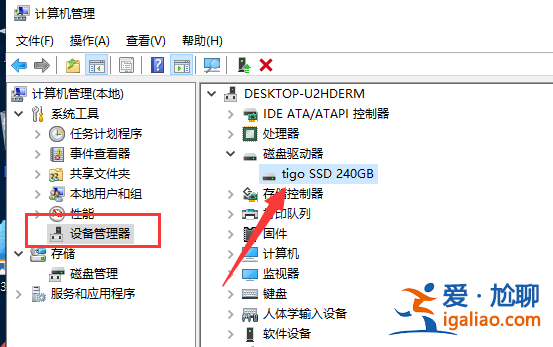
3、如果驅(qū)動安裝正確的話就點擊左側(cè)的磁盤管理
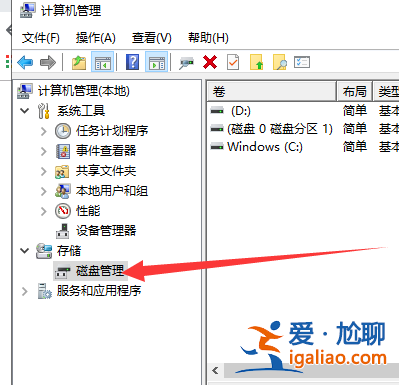
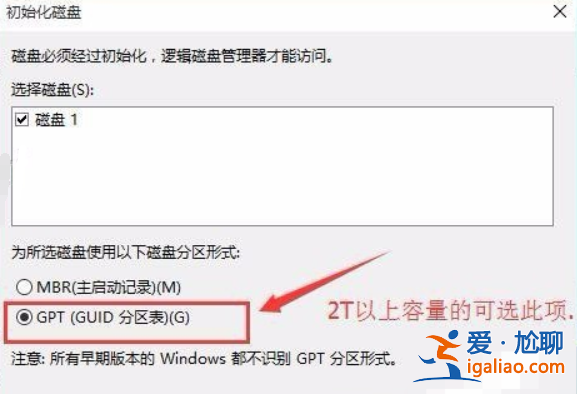
4、如果有未初始化的硬盤,就會自動彈出初始化的提示,總?cè)萘啃∮诨虻扔?TB的硬盤,分區(qū)表可以選擇MBR。大于2T的可以選擇gpt分區(qū)形式,不過要注意BIOS是uefi引導(dǎo)模式。選擇好后點擊確定,再進行分區(qū)就可以正常使用。
這個是小編目前整理到的重裝系統(tǒng)后找不到硬盤的解決方法,希望能幫助到大家。
