

Microsoft Edge 114瀏覽器引入強(qiáng)大鼠標(biāo)手勢功能?

N軟網(wǎng)消息,微軟的最新版本瀏覽器Microsoft Edge 114帶來了一個(gè)令人振奮的功能:強(qiáng)大的鼠標(biāo)手勢。這個(gè)隱藏功能將為您的瀏覽體驗(yàn)注入新的活力和效率。
要啟用這一功能,您需要按照以下簡單步驟進(jìn)行設(shè)置:
1. 右鍵點(diǎn)擊您的Microsoft Edge快捷方式。2. 選擇"屬性"選項(xiàng)。3. 在"屬性"窗口中,單擊"目標(biāo)"字段。4. 在"目標(biāo)"字段后面粘貼以下命令:--enable-features=msEdgeMouseGestureDefaultEnabled,msEdgeMouseGestureSupported注意,在粘貼命令時(shí),請確保在目標(biāo)字段中的空格之后。5. 單擊"確定"并重新啟動(dòng)Edge瀏覽器,以應(yīng)用設(shè)置。
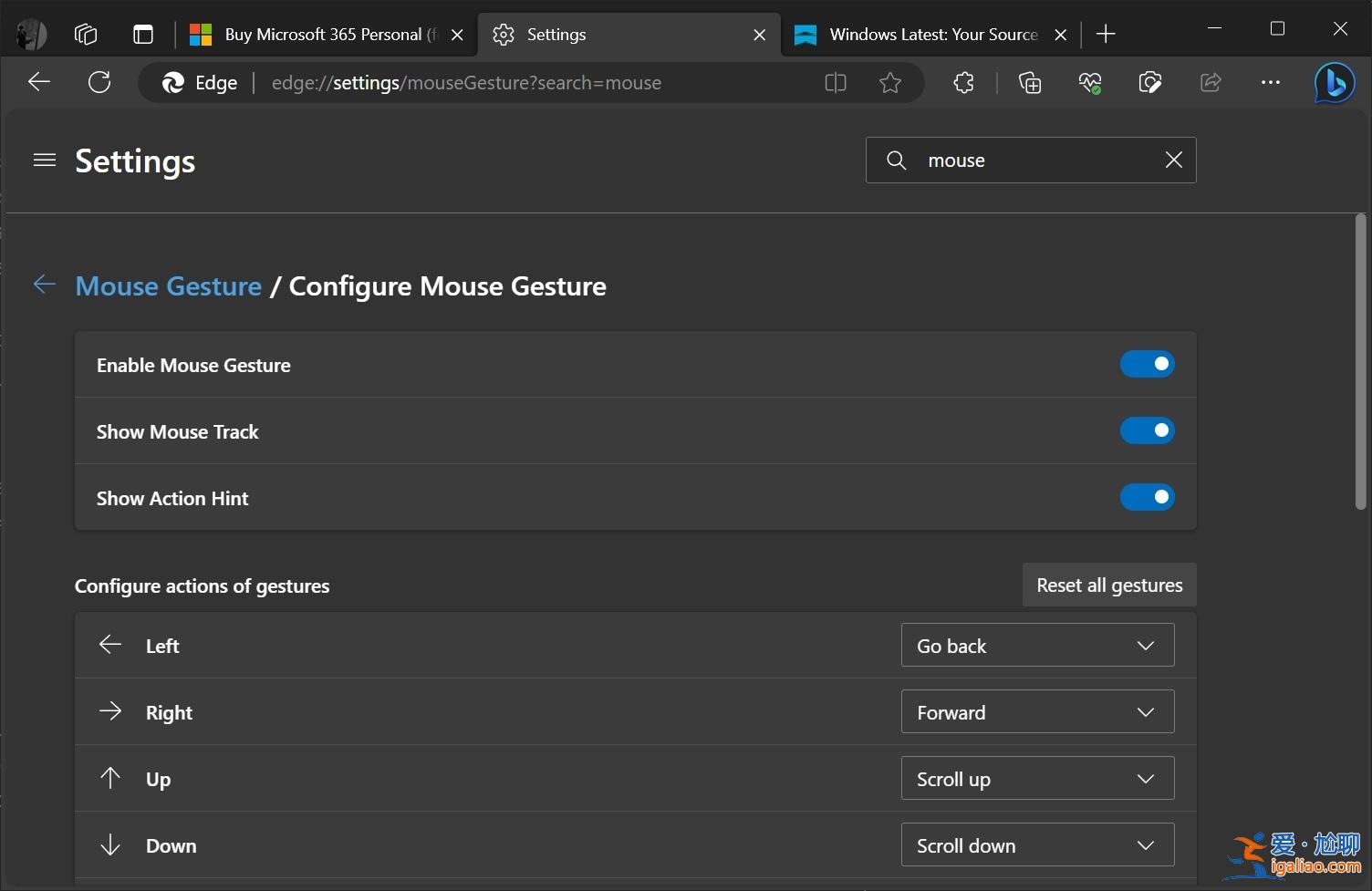
一旦啟用鼠標(biāo)手勢功能,您將體驗(yàn)到全新的瀏覽方式。通過簡單的鼠標(biāo)動(dòng)作,您可以完成各種瀏覽器操作。
向右滑動(dòng)鼠標(biāo)可以快速前進(jìn)到下一頁,而向左滑動(dòng)則將您帶回到上一頁,就像點(diǎn)擊"返回"按鈕一樣簡單。
微軟還引入了垂直手勢。通過向上滑動(dòng)鼠標(biāo),您可以輕松向上滾動(dòng)頁面內(nèi)容。而向下滑動(dòng)則會(huì)自然觸發(fā)向下滾動(dòng)。
這還不是全部,Edge 114的鼠標(biāo)手勢還提供了更高級(jí)的功能。例如,通過向下滑動(dòng)后緊跟向右滑動(dòng),您可以輕松關(guān)閉當(dāng)前標(biāo)簽頁。而向左滑動(dòng)后緊跟向上滑動(dòng),則可以重新打開您最近關(guān)閉的標(biāo)簽頁。
您還可以使用鼠標(biāo)手勢管理標(biāo)簽頁。向右滑動(dòng)后緊跟向上滑動(dòng)可以打開新的標(biāo)簽頁。而向右滑動(dòng)后緊跟向下滑動(dòng)則可以輕松刷新當(dāng)前標(biāo)簽頁。
對于多個(gè)標(biāo)簽頁的導(dǎo)航,鼠標(biāo)手勢也能派上用場。通過向上滑動(dòng)后緊跟向左滑動(dòng),您可以快速切換到左側(cè)的標(biāo)簽頁。而向上滑動(dòng)后緊跟向右滑動(dòng),則可以迅速切換到右側(cè)的標(biāo)簽頁。
不僅如此,鼠標(biāo)手勢還涵蓋了頁面加載和關(guān)閉的命令。通過向下滑動(dòng)后緊跟向左滑動(dòng),您可以立即停止加載當(dāng)前頁面。而向左滑動(dòng)后緊跟向下滑動(dòng),則可以輕松關(guān)閉所有已打開的標(biāo)簽頁。
想要更好地掌握鼠標(biāo)手勢的操作路徑?您可以啟用"顯示鼠標(biāo)軌跡"功能,以可視化鼠標(biāo)移動(dòng)的路徑。此外,"顯示動(dòng)作提示"功能將為基于手勢的操作提供指引,讓您輕松上手。
如果您對默認(rèn)的手勢設(shè)置不滿意,不要擔(dān)心!您可以自定義這些手勢,根據(jù)自己的喜好進(jìn)行調(diào)整,并隨時(shí)重置為默認(rèn)設(shè)置。
除了令人興奮的鼠標(biāo)手勢功能,Microsoft Edge 114還將Bing AI技術(shù)引入了瀏覽器的右鍵菜單和PDF閱讀器中,為您提供更智能和便捷的搜索和閱讀體驗(yàn)。
探索Microsoft Edge 114的鼠標(biāo)手勢功能,將帶給您無與倫比的瀏覽效率和流暢體驗(yàn)。不要猶豫,立即嘗試這個(gè)令人激動(dòng)的功能,并在瀏覽世界時(shí)享受全新的感覺!
